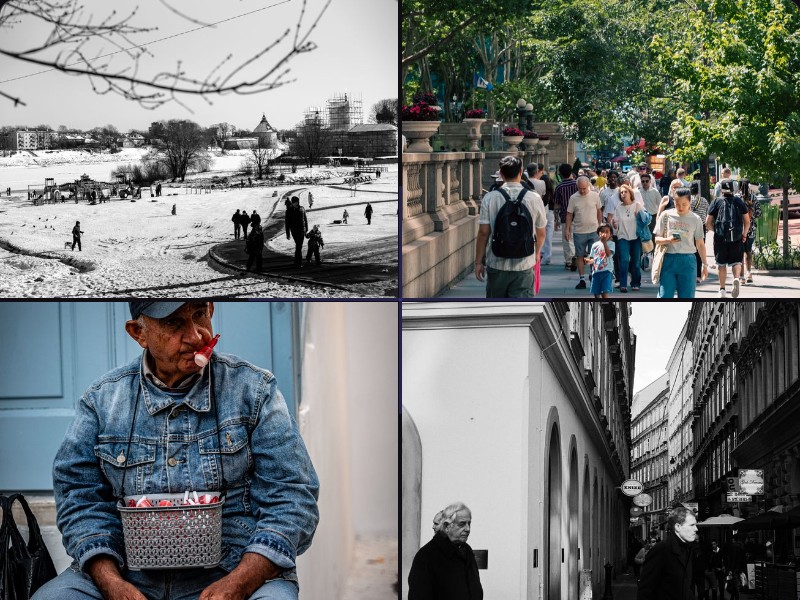
Анимированный коллаж GIF онлайн — бесплатно из фото
Создайте анимированный коллаж GIF онлайн бесплатно: загрузите фото, настройте переходы и скачайте готовый файл для сторис и TikTok. Попробуйте →
Анимированный коллаж онлайн: как сделать GIF из фото бесплатно
Хочешь сделать анимированный коллаж GIF онлайн — но не понимаешь, с чего начать, какой сервис выбрать и почему итоговый файл иногда весит 30 МБ при качестве ниже плинтуса? Это решаемо. В статье — пошаговый разбор: как собрать GIF из нескольких фото прямо в браузере, бесплатно, без установки программ, и сразу получить файл, который влезет в сторис или TikTok без потери качества.

Что такое анимированный коллаж и где его использовать
Анимированный коллаж — это несколько фотографий, склеенных в одно изображение с покадровой сменой: каждый кадр показывается по очереди, создавая эффект движения. Технически это формат GIF (Graphics Interchange Format) — он поддерживается везде: в браузерах, мессенджерах, соцсетях, на сайтах.
Чем GIF-коллаж отличается от обычного статичного? В статичном все фото видны одновременно — на одном холсте. В анимированном они сменяют друг друга: ты видишь фото 1, потом фото 2, потом фото 3 — и цикл повторяется. Это создаёт динамику без звука и без видеопроигрывателя.
Где применяют GIF-коллажи
- Сторис Instagram и ВКонтакте — движущийся коллаж выделяется среди статичных публикаций. Если делаешь коллаж специально для сторис, читай отдельный гайд: коллаж для сторис 9:16 онлайн.
- TikTok — короткие зацикленные GIF хорошо работают как превью или вставка в монтаж. Подробнее — в статье коллаж для TikTok.
- Мессенджеры — Telegram, WhatsApp, Viber воспроизводят GIF автоматически при открытии чата.
- Email и сайты — GIF работает в любом браузере без плагинов, поэтому его вставляют в письма и лендинги для привлечения внимания.
- Презентации — Keynote, Google Slides и PowerPoint поддерживают анимированные GIF прямо в слайдах.
Главное преимущество формата — универсальность. Один файл работает везде, где есть поддержка изображений.
Как создать GIF-коллаж из фото онлайн — пошагово
Покажем процесс на примере редактора Коллаж Онлайн — он работает в браузере, не требует регистрации и сохраняет результат в GIF бесплатно.
Шаг 1. Подготовь фотографии
Перед загрузкой стоит привести фото к единому виду:
- Одинаковое соотношение сторон — иначе кадры будут разного размера и анимация будет прыгать.
- Похожая яркость и цветовая температура — резкий перепад между кадрами выглядит как сбой.
- Разрешение от 800 px по короткой стороне — меньше будет размыто при просмотре с телефона.
Форматы: JPG, PNG, WebP — все принимаются. HEIC с iPhone автоматически конвертируется при загрузке.
Шаг 2. Загрузи фото в редактор
Открой редактор, нажми «Загрузить фото» и выбери нужные файлы. Можно перетащить их прямо из папки — редактор принимает мультивыбор. Рекомендуемое количество кадров: от 2 до 10. Больше — анимация становится длинной и файл тяжелеет.
Шаг 3. Выбери макет и порядок кадров
После загрузки появляется предпросмотр. На этом этапе:
- Перетащи фото для изменения порядка воспроизведения — первый кадр будет стартовым.
- Выбери формат холста: квадрат 1:1 (универсальный), вертикаль 9:16 (сторис), горизонталь 16:9 (сайт, email).
- При необходимости обрежь каждое фото по шаблону — иконка кадрирования на каждом миниатюре.
Шаг 4. Настрой анимацию
Это ключевой шаг — именно здесь задаётся ритм коллажа. Задержка кадра (delay) определяет, сколько миллисекунд показывается каждое фото: 1000 мс = 1 секунда. Выбери тип перехода: плавный fade или резкая смена. Укажи режим повтора — зацикленная анимация (loop) или однократное воспроизведение.
Шаг 5. Скачай готовый GIF
Нажми «Экспорт» — выбери «GIF». Редактор обработает кадры и предложит скачать файл. Если нужен MP4 вместо GIF — выбери соответствующий формат на этом же шаге. Весь процесс от загрузки до скачивания — 3–5 минут для коллажа из 4–6 фото.
Советы по анимации: скорость, переходы, размер файла
GIF-коллаж легко испортить двумя способами: сделать его слишком медленным или слишком тяжёлым. Вот как избежать обоих крайностей.
Скорость воспроизведения
Задержка кадра влияет на восприятие:
- 500 мс — быстрый слайдшоу, подходит для энергичных сторис и TikTok.
- 1000–1500 мс — комфортный ритм, зритель успевает рассмотреть каждое фото.
- 2000–3000 мс — медленный переход. Хорошо для портфолио и презентаций.
Если в коллаже есть текст поверх фото — ставь не менее 2000 мс, иначе текст не успеют прочитать.
Типы переходов
- Без перехода (cut) — мгновенная смена кадра. Файл легче, смотрится динамично.
- Fade — плавное появление следующего кадра. Добавляет промежуточные кадры, файл тяжелее на 15–30%.
- Slide — кадры сдвигаются горизонтально или вертикально. Эффектно, но требует совпадения размеров.
Как уменьшить размер GIF без потери качества
- Уменьши разрешение. GIF 800×800 px весит в 4 раза меньше, чем 1600×1600 px. Для сторис достаточно 1080×1920 px.
- Сократи количество кадров. 3–5 кадров оптимально — каждое дополнительное фото добавляет вес.
- Меньше переходов. Fade добавляет промежуточные кадры — прямой рост размера.
- Похожие тона. Если фото близки по цвету — GIF сжимается эффективнее.
Целевой размер: до 8 МБ для Instagram, до 10 МБ для Telegram, до 2 МБ для email.
GIF против MP4: что выбрать
Если платформа поддерживает видео — MP4 предпочтительнее: при том же качестве он в 5–10 раз легче GIF. TikTok, Instagram Reels и YouTube Shorts принимают только видеоформаты. Зато в Telegram, почте и на сайтах GIF работает без видеопроигрывателя — это его главное преимущество.
Часто задаваемые вопросы
Какой максимальный размер GIF-коллажа для Instagram?
Instagram не принимает GIF напрямую — платформа конвертирует их в видео при публикации. Рабочий способ: сохрани GIF, открой приложение, выбери «Создать сторис», прикрепи GIF как медиафайл — Instagram сам его проиграет как видео. Лимит при таком способе — 15 МБ, рекомендуем держать GIF в пределах 8 МБ для стабильной загрузки.
Сколько фотографий можно добавить в один GIF-коллаж?
Технически — без ограничений. Практически — оптимально от 3 до 8 кадров. При большем количестве цикл анимации становится длинным (больше 10 секунд), файл тяжелеет, а зрители не досматривают до конца. Для сторис оптимально 3–5 кадров по 1–1,5 секунды каждый: итого 5–7 секунд.
Какие форматы фото поддерживаются при создании GIF-коллажа?
Большинство онлайн-редакторов принимают JPG, PNG и WebP. HEIC (формат iPhone) в некоторых сервисах конвертируется автоматически — если нет, сохрани фото из галереи как JPG перед загрузкой. RAW-форматы (CR2, NEF, ARW) обычно не поддерживаются — предварительно экспортируй в JPG из Lightroom.
Можно ли использовать GIF-коллаж в сторис ВКонтакте и Telegram?
Да. ВКонтакте принимает GIF в сторис и публикациях напрямую — лимит 50 МБ. Telegram воспроизводит GIF автоматически при отправке в личные сообщения и группы (лимит 10 МБ). Для коллажа в формате сторис с правильными пропорциями 9:16 — используй вертикальный холст при создании GIF, иначе платформы добавят чёрные полосы по бокам.
Создайте свой коллаж прямо сейчас — это бесплатно
Открыть редактор