«Отправить как коллаж» в Одноклассниках: что это значит
Что значит «отправить как коллаж» в Одноклассниках и как это работает. Как создать коллаж в ОК из нескольких фото — подробная инструкция с альтернативами.
«Отправить как коллаж» в Одноклассниках: что это значит и как использовать
Вы выбрали несколько фотографий, чтобы отправить другу в Одноклассниках — и вдруг появилась кнопка «Отправить как коллаж». Нажать или не нажать? Что вообще изменится? Разбираемся просто и без лишних слов.
 ---
---
Что значит «отправить как коллаж» в Одноклассниках
Когда вы прикрепляете к сообщению или публикации сразу несколько фотографий, Одноклассники предлагают два варианта: отправить фото по отдельности или «отправить как коллаж».
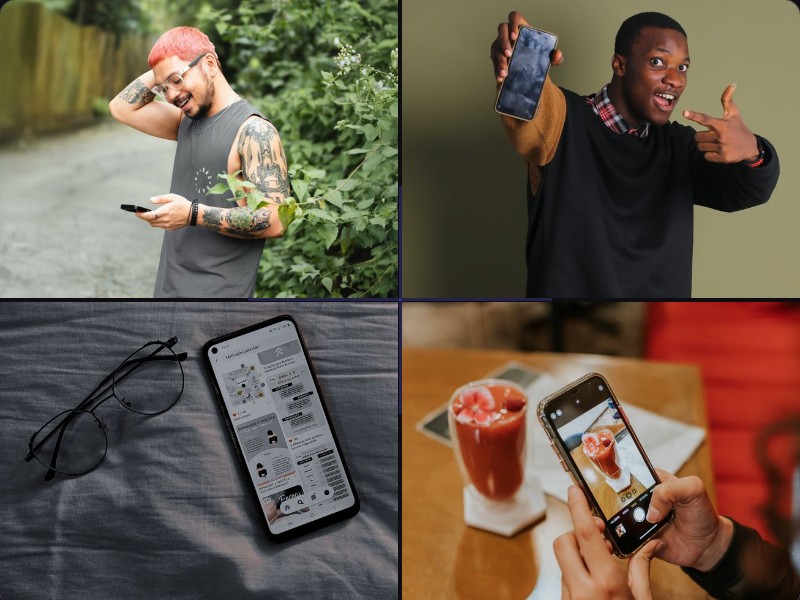
Коллаж в ОК — это встроенная функция соцсети. Если вы её включаете, несколько фотографий автоматически склеиваются в одно составное изображение прямо перед отправкой. Получатель видит не стопку отдельных снимков, а единую картинку-сетку, разделённую на ячейки.
Например, вы отправляете 4 фото с дня рождения — и они превращаются в одну карточку 2×2. Это и есть коллаж в понимании Одноклассников.
Плюсы встроенного коллажа ОК
- Компактность. Вместо четырёх отдельных фото в чате — одна аккуратная карточка. Лента или переписка не «распухает».
- Выглядит как единая публикация. Все снимки воспринимаются как одно высказывание, а не как отдельные вложения.
- Быстро. Не нужно ничего дополнительно устанавливать — функция встроена прямо в интерфейс.
Минусы встроенного коллажа ОК
- Раскладку выбирает сам ОК. Вы не можете указать, какое фото будет слева, а какое справа. Алгоритм решает сам.
- Качество сжимается. Одноклассники уменьшают и кадрируют фотографии под выбранную сетку. Часть изображения может быть обрезана.
- Результат непредсказуем. Иногда главное лицо или надпись оказывается прямо на границе между ячейками.
Если вы просто хотите быстро поделиться несколькими снимками — встроенная функция подойдёт. Если хотите красивый, продуманный результат — читайте дальше.
Как отправить несколько фото как коллаж в ОК — пошагово
Через личные сообщения
- Откройте переписку с нужным человеком в Одноклассниках.
- Нажмите на значок скрепки или «Прикрепить файл».
- Выберите два и более фото из галереи.
- Над кнопкой отправки появится переключатель — «Коллаж». Включите его (он станет активным).
- Нажмите «Отправить».
Важно: переключатель появляется только если выбрано 2 и более фотографий. При одном фото опции коллажа не будет.
В публикации на стене
- Нажмите «Поделиться» или «Что у вас нового?» на своей странице.
- Прикрепите несколько фото.
- В опциях под фотографиями найдите пункт «Коллаж» и активируйте его.
- Напишите подпись при желании и нажмите «Опубликовать».
Подсказка: на мобильном приложении ОК переключатель «Коллаж» обычно появляется сразу над клавиатурой, как только вы прикрепляете второй снимок.
Что делать, если хочется коллаж лучшего качества
Встроенный инструмент Одноклассников удобен, но ограничен: соцсеть сжимает фотографии и сама решает, как их скомпоновать. Если вам нужен аккуратный, красивый результат — лучше сделать коллаж заранее и загрузить его как одно готовое фото.
Вот как это работает:
- Перейдите в онлайн-редактор коллажей.
- Выберите шаблон — например, сетку 2×2, горизонтальную полосу или асимметричную раскладку.
- Загрузите свои фотографии в ячейки шаблона.
- При желании добавьте рамки, фон или подпись.
- Скачайте готовый коллаж на устройство.
- Загрузите его в Одноклассники как одно фото — и он отобразится именно так, как вы задумали.
Таким образом вы полностью контролируете результат: какое фото где стоит, насколько широкие рамки, какие пропорции у каждой ячейки.
Как создать красивый коллаж для Одноклассников
Если вы хотите не просто скинуть несколько фото, а сделать что-то красивое — вот несколько практических советов.
Размер
Для Одноклассников хорошо работает квадратный формат 1000×1000 пикселей. Такой коллаж отображается без чёрных полос и не обрезается при предпросмотре. В редакторе на kollazh-onlayn.ru вы можете задать нужные размеры вручную или выбрать готовый пресет для соцсетей.
Идеи для коллажей в ОК
- День рождения — несколько фото именинника разных лет, или фото с праздника.
- Совместные снимки — коллаж из фото с друзьями или семьёй за несколько встреч.
- Поздравление с праздником — 4–6 тематических фото с подписью.
- До и после — два фото рядом: отлично подходит для ремонта, похудения, путешествий.
- Репортаж — 6–9 кадров с одного события в виде сетки.
Подробнее о том, как сделать коллаж специально под формат Одноклассников — в нашей статье «Коллаж в Одноклассниках онлайн».
FAQ
Что значит «Отправить как коллаж» в ОК?
Это встроенная функция Одноклассников: при отправке нескольких фото соцсеть автоматически склеивает их в одно составное изображение — коллаж. Получатель видит все снимки сразу в виде сетки, а не по отдельности.
Как включить коллаж при отправке фото в Одноклассниках?
Прикрепите к сообщению или публикации два и более фото. После этого автоматически появится переключатель «Коллаж» — активируйте его и нажмите «Отправить». Если фото только одно, опция не появится.
Почему в ОК коллаж выглядит размытым?
Одноклассники сжимают и масштабируют фотографии под выбранную сетку. Чем больше снимков в коллаже — тем меньше каждый из них, и тем сильнее заметно сжатие. Чтобы избежать этого, сделайте коллаж заранее в онлайн-редакторе и загрузите как одно фото хорошего качества.
Можно ли выбрать раскладку коллажа в Одноклассниках?
Нет. Встроенная функция ОК не даёт выбрать, как именно расположатся фото. Алгоритм сам определяет сетку в зависимости от количества снимков. Если вам важна конкретная раскладка — создайте коллаж в онлайн-редакторе и загрузите готовое изображение.
Как сделать коллаж в ОК из своих фото бесплатно?
Есть два способа. Первый — встроенная функция ОК: выбрать несколько фото при отправке и включить переключатель «Коллаж». Это бесплатно, но без контроля над результатом. Второй — воспользоваться бесплатным онлайн-редактором на kollazh-onlayn.ru: выбрать шаблон, загрузить фото, скачать готовый коллаж и затем загрузить его в ОК как обычное фото.
Создайте свой коллаж прямо сейчас — это бесплатно
Открыть редактор