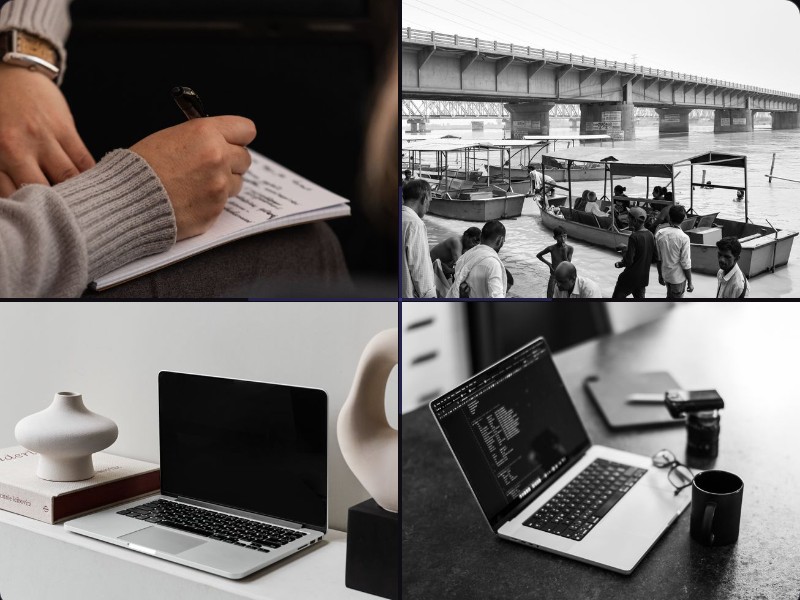
Как красиво вставить несколько фото в презентацию: коллаж
Собирайте несколько фото в один аккуратный коллаж-слайд для презентации быстро и бесплатно. Готовые шаблоны сеток — начните прямо сейчас в редакторе.
Как красиво вставить несколько фото в презентацию
Открываете PowerPoint или Google Slides, перетаскиваете на слайд пять-шесть фотографий с отчёта, свадьбы или поездки — и получаете хаос: снимки разного размера налезают друг на друга, где-то остаются пустые поля, а выравнивание съезжает при каждой правке текста. Знакомая ситуация для любого, кто готовил отчёт, портфолио или семейный альбом в виде презентации.
Решение проще, чем кажется. Вместо того чтобы вручную двигать каждую картинку на слайде, несколько фото собирают в один аккуратный коллаж — заранее, до вставки в презентацию. Получается один файл с ровной сеткой, одинаковыми отступами и общим стилем, который вставляется на слайд одним движением и не разъезжается при изменении масштаба или при показе на чужом компьютере.
В этой статье — пошаговый способ сделать так за несколько минут, без Photoshop и без бесконечных танцев с выравниванием прямо в PowerPoint.
Почему фото на слайде разъезжаются и выглядят неряшливо
Дело не в кривых руках, а в том, как устроены PowerPoint и Google Slides. Оба редактора — инструменты для текста и отдельных объектов на слайде, а не для вёрстки фотосеток. У каждой вставленной картинки свои пропорции, свой исходный размер и своё выравнивание относительно других объектов на холсте. Как только фото хотя бы немного отличаются по соотношению сторон — а они почти всегда отличаются: портретные снимки с телефона и альбомные с камеры не совпадают, — встроенное выравнивание «по сетке» начинает работать против вас, а не на вас.
Типичные проблемы, с которыми сталкиваются при вставке нескольких фото напрямую в слайд:
- Разный масштаб — одно фото визуально крупнее остальных, хотя должно быть с ними одного размера.
- Неровные отступы между снимками — где-то 2 пикселя, где-то 20, и на глаз это заметно сразу.
- Пустое пространство по краям слайда, которое приходится дополнительно закрывать текстом или заливкой.
- При копировании слайда в другую презентацию или экспорте в PDF раскладка иногда съезжает и требует повторной ручной подгонки.
- На проекторе или при демонстрации по видеосвязи мелкие огрехи выравнивания видны всей аудитории — крупный экран прощает меньше, чем монитор автора.
Коллаж снимает все эти проблемы сразу: раскладка фиксируется один раз в отдельном файле-изображении, и на слайд попадает уже готовая, выверенная картинка — как один цельный объект, а не набор из шести разрозненных элементов, за которыми нужно постоянно следить.
Как собрать коллаж из нескольких фото за 5 шагов
Дальше — конкретная последовательность действий в бесплатном онлайн-редакторе коллажей. Он открывается прямо в браузере, без установки программ, поэтому подходит и для рабочего компьютера с ограничениями на софт, и для случая, когда презентацию нужно доделать за десять минут до созвона.
Шаг 1. Выберите шаблон сетки под количество фото. В редакторе шаблоны сгруппированы по числу ячеек: 2, 3, 4, 6, 9 фото и больше. Для слайда презентации обычно достаточно 4–6 фото — так каждое остаётся крупным и читаемым даже с задних рядов зала или на маленьком экране ноутбука у зрителя на видеозвонке.
Шаг 2. Загрузите фотографии перетаскиванием. Файлы просто перетаскиваются мышкой из папки на компьютере в ячейки сетки — drag-and-drop без промежуточных диалогов загрузки и без ожидания. Редактор сам подгоняет каждое фото под форму ячейки, аккуратно обрезая лишнее по краям, а не сжимая и не искажая пропорции снимка.
Шаг 3. Поменяйте местами фото, если порядок важен. Если для рассказа нужна хронология (было → стало, этап 1 → этап 2 → этап 3), фото внутри сетки можно перетащить между ячейками — раскладка перестроится автоматически, без ручного пересчёта отступов и позиций.
Шаг 4. Настройте отступы и цвет фона между фото. Тонкая белая или тёмная рамка между снимками визуально организует коллаж и особенно хорошо смотрится на слайдах с тёмным или брендовым фоном презентации — фото не сливаются с фоном слайда в единое пятно без границ.
Шаг 5. Экспортируйте в PNG. Для презентации подходит именно PNG: формат без потери качества при масштабировании и с поддержкой прозрачного фона, если коллаж нужно наложить поверх фирменного шаблона слайда. Если результат в дальнейшем понадобится ещё и в печатном виде — например, как раздатка для встречи, — пригодится отдельный разбор того, как оформить коллаж для печати на листе А4.
Весь процесс занимает 3–5 минут — заметно быстрее, чем подгонять шесть картинок вручную в PowerPoint методом «подвинуть — оценить на глаз — подвинуть ещё раз».
Как выбрать шаблон сетки под формат слайда
Не любая сетка одинаково хорошо смотрится на слайде 16:9 — а именно такое соотношение сторон сейчас установлено по умолчанию в большинстве презентаций PowerPoint и Google Slides. Несколько практических ориентиров, которые экономят время на подборе.
Для широкого слайда 16:9 лучше подходят горизонтальные сетки: 2×2 с альбомной пропорцией всего блока, ряд из 3–4 фото в одну линию или сетка 3×2. Такой коллаж занимает всю ширину слайда без пустых полос по бокам, которые иначе пришлось бы забивать логотипом, декоративной заливкой или дополнительным текстом.
Для сравнения «до/после» удобнее сетка 1×2 или 2×1 — два фото рядом, без лишних ячеек, отвлекающих внимание от самого сравнения. Если у результата ещё и есть подпись под каждым фото («до» / «после», даты, названия этапов работы), проще сразу добавить текст в сам коллаж — этот сценарий подробно разобран в статье про коллаж с текстом онлайн.
Для галереи из отчёта или поездки, где важно показать много кадров равноценно, хорошо работает сетка 3×3 или 2×3 — фотографии одного размера, без визуальной иерархии, где взгляд зрителя не цепляется за одно фото сильнее остальных.
Если фото разного качества — часть с профессиональной камеры, часть с телефона в плохом освещении, — не стоит ставить слабые кадры в центр или в самую крупную ячейку сетки. Лучше выбрать шаблон с ячейками равного размера, чтобы разница в качестве не так бросалась в глаза при проекции на большой экран.
Если сомневаетесь, с чего начать вообще, короткий пошаговый разбор с нуля есть в статье как сделать коллаж из фото — та же логика применима и к слайду презентации, просто с прицелом на пропорции 16:9 вместо квадрата для соцсетей.
Как вставить готовый коллаж в PowerPoint и Google Slides
Когда PNG-файл с коллажем сохранён на компьютер, дальше — обычная вставка изображения, но с несколькими нюансами, которые экономят время на доводке слайда.
В PowerPoint: Вставка → Изображения → Это устройство, выбрать файл коллажа. После вставки удобно сразу привязать картинку к границам слайда через вкладку «Формат рисунка» → «Размер» — ввести ширину слайда (обычно 33,87 см для формата 16:9), и высота подтянется автоматически, если в коллаже сохранены правильные пропорции.
В Google Slides: Вставка → Изображение → Загрузить с компьютера. Дальше зажать угол картинки с клавишей Shift, чтобы растянуть коллаж на весь слайд без искажения пропорций — точно так же, как и с любым другим изображением в редакторе.
Общий совет для обоих редакторов: вставляйте коллаж как единственный визуальный элемент слайда, без дополнительных отдельных фото рядом с ним. Смысл коллажа как раз в том, чтобы заменить россыпь картинок одним организованным блоком — если после вставки коллажа на слайд добавляется ещё одно «отдельное» фото сбоку, вся аккуратность раскладки теряется, и слайд снова превращается в разнобой, с которого всё начиналось.
Если презентация собирается не с нуля, а объединяет материалы из разных источников — часть скриншотов, часть фотографий, часть готовых иллюстраций, — обратите внимание на инструмент фотомонтажа онлайн: иногда логичнее сначала свести разнородные изображения в единую композицию, а уже затем разложить готовый результат по сетке коллажа для слайда.
Часто задаваемые вопросы
Нужно ли устанавливать программу, чтобы сделать коллаж для презентации? Нет. Редактор работает прямо в браузере — достаточно открыть страницу, загрузить фото и экспортировать готовый файл. Ничего не устанавливается на компьютер, поэтому способ подходит и для рабочих ноутбуков с ограничениями на установку софта.
В каком формате сохранять коллаж — PNG или JPG? Для презентации предпочтительнее PNG: он не теряет резкость при масштабировании на проекторе и поддерживает прозрачный фон, если коллаж накладывается на фирменный шаблон слайда. JPG подойдёт, если важнее меньший размер файла, а презентация не масштабируется сильнее исходного размера коллажа.
Сколько фото можно уместить на одном слайде без потери читаемости? На практике комфортный предел — 4–6 фото на слайд 16:9. При большем количестве снимки становятся мелкими, и детали перестают быть видны с задних рядов зала или при демонстрации на маленьком экране во время видеозвонка. Если фото больше шести, лучше разбить материал на два слайда, а не ужимать всё в одну сетку.
Как сделать так, чтобы коллаж не терял качество при полноэкранном показе? Экспортировать коллаж в исходном разрешении, не уменьшая размер вручную при сохранении, и растягивать картинку на слайде пропорционально — с зажатой клавишей Shift, а не произвольным перетаскиванием угла. Тогда даже при показе на большом экране или проекторе пикселизации не будет заметно.
Можно ли добавить подписи прямо на коллаж, а не отдельным текстовым блоком на слайде? Да, и часто это удобнее: подпись, встроенная в сам коллаж, не съезжает при перемещении картинки по слайду и не требует отдельного позиционирования в PowerPoint или Google Slides. Как это сделать — в статье про коллаж с текстом онлайн. Если задача проще — просто аккуратно собрать несколько фото без всякого текста, — подойдёт базовый разбор простой коллаж онлайн или общий гайд как создать коллаж бесплатно.
Разбросанные по слайду фото почти всегда выглядят небрежно — не потому что вы что-то делаете не так, а потому что PowerPoint и Google Slides не предназначены для точной вёрстки фотосеток. Коллаж, собранный заранее в отдельном редакторе, решает проблему один раз: ровная сетка, одинаковые отступы, единый стиль — и на слайд попадает уже готовая, выверенная картинка, которая не поедет ни при масштабировании, ни при показе на чужом проекторе. Весь процесс — выбор шаблона, загрузка фото перетаскиванием и экспорт в PNG — занимает несколько минут, а результат выглядит так, будто над раскладкой поработал дизайнер.
Создайте свой коллаж прямо сейчас — это бесплатно
Открыть редактор