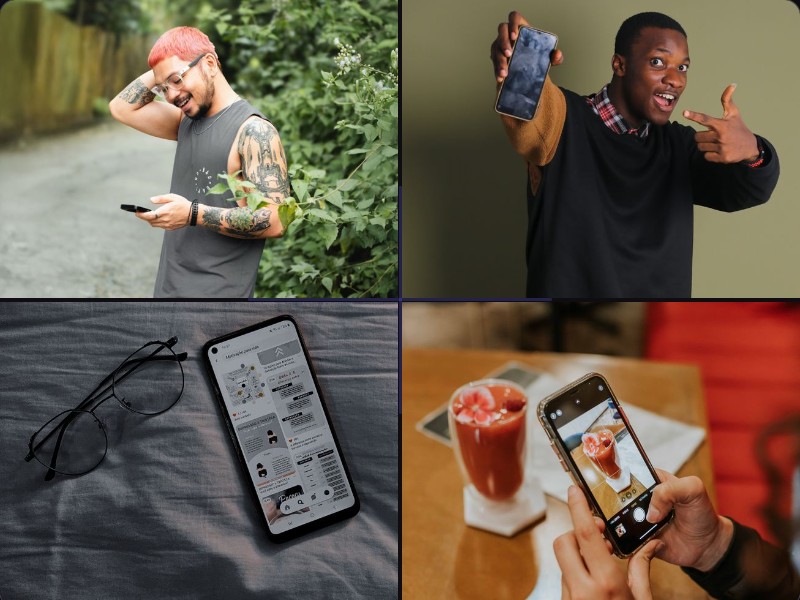
Коллаж для Facebook: размеры поста, обложки, историй
Как сделать коллаж для Facebook: размеры поста, обложки и историй, пошаговая сборка в браузере. Собирайте коллаж бесплатно в редакторе онлайн.
Коллаж для Facebook: как сделать и опубликовать онлайн
Коллаж для Facebook — простой способ показать сразу несколько фото в одном посте или сделать заметную обложку профиля. Вместо десяти отдельных публикаций с пляжного отпуска, свадьбы или дня рождения можно собрать одну аккуратную сетку из фото и получить больше лайков и комментариев за один пост. Разберём, какие размеры коллажа нужны под разные форматы Facebook, как собрать коллаж из фото за несколько минут в браузере и как правильно его опубликовать, чтобы картинка не обрезалась и не теряла качество.
Facebook — площадка с жёсткими требованиями к пропорциям изображений: у поста, обложки профиля, обложки группы и историй разные соотношения сторон. Если загрузить один и тот же коллаж везде без подготовки под конкретный формат, соцсеть обрежет края или сожмёт картинку, и часть композиции с лицами или текстом просто пропадёт. Поэтому размер коллажа стоит выбирать заранее, ещё до того, как начинать расставлять фото по ячейкам.
Ниже — пошаговый разбор: какие пропорции задать под каждый формат Facebook, как собрать коллаж из фото прямо в браузере и как загрузить готовую картинку так, чтобы она не потеряла качество и не обрезалась по краям.
Какой размер коллажа нужен для Facebook
Facebook периодически меняет рекомендованные размеры на несколько пикселей, но соотношения сторон остаются стабильными уже много лет — ориентироваться удобнее именно на них, а не на конкретное число пикселей.
- Пост в ленте — квадрат 1:1 (например, 1080×1080 px) или альбомная ориентация 1200×630 px. Квадратный формат сегодня самый универсальный: он одинаково хорошо смотрится и в ленте на компьютере, и в мобильном приложении, и в превью при пересылке ссылки на пост.
- Обложка профиля — широкий формат, примерно 820×312 px на десктопе и около 640×360 px на телефоне. Важно помнить, что центр обложки Facebook показывает почти всегда, а вот края и особенно нижнюю часть могут перекрывать аватар и элементы интерфейса — туда лучше не ставить лица и текст.
- Обложка группы или страницы — похожа на личную обложку, но чуть шире, ориентировочно 1640×624 px. Для коллажа с несколькими фото это отличный формат: помещается 4-6 небольших снимков в ряд, и сетка читается лучше, чем на узкой личной обложке.
- Facebook Stories — вертикальный формат 9:16, то есть 1080×1920 px. Такой коллаж хорошо подходит для сторис с несколькими кадрами с одного события: свадьбы, поездки, дня рождения ребёнка.
- Карусель и альбом — можно использовать как квадрат 1:1, так и вертикаль 4:5 (1080×1350 px) — сейчас это один из самых заметных форматов в ленте, потому что занимает больше места на экране телефона и реже теряется среди других постов.
Если сомневаетесь, какой размер выбрать, — берите квадрат 1:1. Он одинаково корректно отображается в посте, в превью ссылки и в большинстве других мест Facebook, и меньше всего рискует обрезаться при показе на разных устройствах.
Обратите внимание и на вес файла: слишком тяжёлое изображение Facebook пережимает сильнее, чем небольшое. Оптимальный ориентир — файл до 1-2 МБ при разрешении, указанном выше: качество сохраняется, а загрузка поста не замедляется.
Как сделать коллаж для Facebook в редакторе за 5 шагов
Собрать коллаж под нужный формат Facebook можно прямо в браузере, без установки программ на компьютер или телефон. В онлайн-редакторе коллажей уже есть готовые шаблоны под соцсети, поэтому вручную высчитывать пропорции не нужно.
- Откройте редактор и выберите формат. В списке готовых форматов найдите вариант под Facebook — квадрат 1:1 для поста или широкий формат для обложки. Если нужного пресета нет, задайте размер вручную по значениям из раздела выше.
- Выберите шаблон сетки. Определитесь, сколько фото войдёт в коллаж — от 2 до 12 ячеек. Для обложки профиля обычно берут вытянутую горизонтальную сетку, для поста — квадратную сетку 2×2 или 3×3, для сторис — вертикальную сетку в один-два столбца.
- Загрузите фотографии. Перетащите файлы с компьютера или телефона прямо в ячейки сетки методом drag-and-drop — редактор сам подгонит кадрирование под форму каждой ячейки, ничего вручную обрезать не нужно.
- Настройте расположение и отступы. Переставьте фото местами, если нужно поменять порядок, отрегулируйте толщину рамок между ячейками и при необходимости добавьте подпись — например, дату или название события.
- Экспортируйте коллаж. Сохраните готовый коллаж в PNG или JPG в исходном разрешении и загружайте прямо в Facebook — без дополнительного сжатия на своей стороне качество фото не пострадает.
Если раньше не делали коллажи и хочется начать с самого простого варианта, посмотрите инструкцию как сделать коллаж из фото — там разобран базовый процесс со скриншотами каждого шага. А общий обзор возможностей редактора удобно посмотреть в статье как создать коллаж бесплатно.
Как правильно опубликовать коллаж в Facebook
Готовый файл — это только половина дела: то, как коллаж загружен и оформлен в самой публикации, тоже влияет на то, как он будет выглядеть у подписчиков.
Публикация в ленте. При загрузке фото в пост Facebook сжимает изображение для ускорения загрузки на медленном интернете. Чтобы коллаж не выглядел размытым, экспортируйте его в разрешении не ниже 1080 px по короткой стороне — тогда даже после сжатия соцсети детали останутся чёткими, а мелкий текст на подписях не превратится в кашу из пикселей.
Обложка профиля и группы. Загружайте обложку через раздел «Изменить обложку» на странице профиля. После загрузки Facebook даёт возможность подвинуть изображение внутри рамки — обязательно проверьте превью на компьютере и на телефоне отдельно, потому что видимая область на разных устройствах отличается, и часть коллажа, идеально смотревшаяся на десктопе, может обрезаться в мобильной версии.
Facebook Stories. Вертикальный коллаж 9:16 загружается через раздел «Добавить историю». Учитывайте, что верхнюю часть кадра частично закрывает аватар и имя аккаунта, а нижнюю — кнопки реакций и поле для ответа, поэтому важные элементы коллажа — лица, текст, дату события — лучше размещать в средней трети кадра.
Альбомы и множественные фото. Если публикуете сразу несколько коллажей одним постом — например, по одному на каждый день путешествия, — держите единый формат и стиль сетки для всех, чтобы лента выглядела аккуратно и узнаваемо, а не как случайный набор разных картинок.
Проверка перед публикацией. Перед тем как нажать «Опубликовать», откройте предпросмотр поста — Facebook показывает, как именно будет обрезано изображение в ленте и в миниатюре. Если часть важного кадра уходит за границу превью, вернитесь в редактор и сместите фото внутри ячейки или замените формат коллажа на более подходящий.
Если нужно не просто расставить фото по сетке, а добавить подписи с датами, именами или цитатами прямо на коллаж, удобнее воспользоваться готовым инструментом — например, статьёй коллаж с текстом онлайн, где подробно показано, как добавлять и оформлять текстовые блоки поверх фотографий.
Идеи коллажей для Facebook: что собрать в первую очередь
Чтобы коллаж получился не просто набором фото, а действительно цеплял внимание в ленте, полезно заранее продумать тему и композицию.
- Отчёт с события в одном посте. Свадьба, день рождения, выпускной — вместо десяти отдельных фото соберите один коллаж из 6-9 лучших кадров. Такой пост проще воспринимается и обычно набирает больше реакций, чем разрозненные публикации в течение дня.
- До/после. Ремонт, похудение, смена причёски — сетка 1×2 или 2×2 с подписанными датами наглядно показывает изменения и хорошо работает в ленте, потому что моментально считывается с одного взгляда.
- Обложка профиля с ключевыми моментами года. На широкую обложку удобно поместить 4-5 небольших фото — по одному на самое важное событие месяца или сезона, чтобы обложка обновлялась не только раз в год.
- Открытка к празднику. Коллаж из семейных фото с поздравительной надписью можно опубликовать как пост ко дню рождения близкого человека — если нужен именно формат поздравления, посмотрите как сделать открытку из фото.
- Подборка для группы или сообщества. Если ведёте тематическую страницу — например, о путешествиях или кулинарии, — коллаж из фото подписчиков в одной сетке хорошо подходит для еженедельного дайджеста и стимулирует аудиторию присылать свои фото.
- Коллаж для печати на память. Если после публикации в Facebook хочется распечатать тот же коллаж и подарить в бумажном виде, экспортируйте отдельную версию под печать — формат и разрешение для этого отличаются от формата поста, подробнее в статье коллаж А4 для печати.
Для большинства этих идей достаточно самого простого инструмента — если хочется быстро собрать сетку без лишних настроек, начните с простого коллажа онлайн, а уже потом переходите к более сложным шаблонам с текстом и рамками.
Частые вопросы о коллаже для Facebook
Какой размер коллажа лучше всего подходит для поста в Facebook?
Универсальный вариант — квадрат 1:1 с разрешением около 1080×1080 px. Он корректно отображается и в ленте на компьютере, и в мобильном приложении, и почти не обрезается при показе в разных местах соцсети.
Можно ли сделать коллаж для Facebook бесплатно и без установки программ?
Да, коллаж можно собрать прямо в браузере в онлайн-редакторе: выбрать шаблон сетки, загрузить фото перетаскиванием и экспортировать готовый файл в PNG или JPG — без регистрации и без установки приложений на компьютер или телефон.
Почему Facebook обрезает края коллажа после загрузки?
Обычно это происходит, когда пропорции файла не совпадают с форматом, под который загружается изображение — например, квадратный коллаж загружен в поле для широкой обложки. Решение — заранее экспортировать коллаж в размере, который соответствует конкретному месту публикации (пост, обложка, история), а не использовать одну и ту же картинку везде.
В каком формате сохранять коллаж перед публикацией — PNG или JPG?
Для коллажей с фотографиями обычно достаточно JPG — файл получается легче и загружается в Facebook быстрее без заметной потери качества. PNG стоит выбирать, если в коллаже есть текст с мелкими деталями или элементы, которые важно сохранить максимально чётко.
Сколько фото можно вместить в один коллаж для Facebook?
Технических ограничений нет, но для читаемости в ленте комфортнее всего смотрятся сетки от 2 до 9 фото, экспортированные в высоком разрешении — не ниже 1080 px по короткой стороне, чтобы после сжатия Facebook картинка осталась чёткой. Если фотографий больше, лучше сделать несколько коллажей на разные части события или использовать формат карусели вместо одного плотного коллажа.
Создайте свой коллаж прямо сейчас — это бесплатно
Открыть редактор