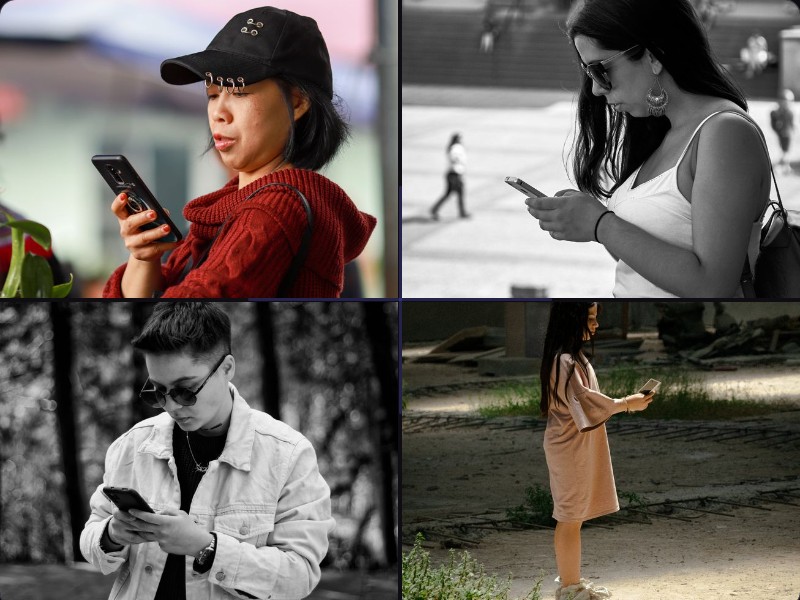
Коллаж для Instagram карусель онлайн: полное руководство
Создайте коллаж для карусели Instagram онлайн бесплатно. Размеры слайдов, советы по оформлению и пошаговое руководство — сделайте красивую карусель за 20 минут.
Коллаж для Instagram карусель онлайн: полное руководство
Если вы хотите выделиться в ленте и рассказать историю не за один кадр — коллаж для Instagram карусель это именно то, что нужно. Карусель позволяет объединить несколько фотографий в одной публикации, а грамотно оформленный коллаж из нескольких слайдов инстаграм делает контент цельным, узнаваемым и вовлекающим.
Что такое карусель в Instagram и зачем нужен коллаж
Карусель — формат публикации, при котором в одном посте можно разместить от 2 до 10 фотографий или видео. Алгоритм Instagram показывает карусель повторно тем, кто не долистал до конца — это увеличивает охваты.
Зачем нужен коллаж для карусели инстаграм:
- Визуальная связность. Единый стиль и цвета на всех слайдах делают публикацию профессиональной.
- Сторителлинг. Последовательность слайдов позволяет разбить тему на части: «проблема → решение → результат».
- Репосты и сохранения. Информативные карусели-инструкции сохраняют чаще, что влияет на ранжирование в алгоритмах.
Размеры и форматы карусели Instagram
| Формат | Размер (пикселей) | Соотношение сторон | Когда использовать |
|---|---|---|---|
| Квадрат | 1080 × 1080 | 1:1 | Универсальный, хорошо смотрится в сетке профиля |
| Вертикаль (портрет) | 1080 × 1350 | 4:5 | Занимает больше места в ленте, повышает заметность |
| Горизонталь (альбом) | 1080 × 566 | 1.91:1 | Горизонтальная карусель — для широких панорам и инфографики |
Важно: все слайды карусели должны быть в одном формате. Instagram обрежет изображения по формату первого слайда.
- Максимальное количество слайдов — 10
- Рекомендуемое разрешение — 1080 пикселей по ширине
- Максимальный размер файла — 30 МБ для фото
- Форматы: JPG, PNG для фото; MP4 для видео
Как сделать коллаж для карусели Instagram онлайн
- Откройте редактор коллажей. Перейдите в онлайн-редактор коллажей — регистрация не нужна.
- Выберите формат холста. Установите 1080 × 1080 (квадрат) или 1080 × 1350 (вертикаль).
- Выберите шаблон или начните с чистого холста. Шаблоны ускоряют работу: замените фотографии своими, скорректируйте цвета и текст.
- Загрузите фотографии. Лучше брать фото одной съёмки или в одном стиле — так карусель будет выглядеть цельно.
- Оформите каждый слайд. Следите за тем, чтобы шрифты, цвета и отступы были одинаковыми на всех слайдах.
- Скачайте слайды. Сохраняйте каждый слайд отдельным файлом JPG или PNG.
- Загрузите в Instagram. Нажмите «+», выберите «Публикация», затем иконку множественного выбора и добавьте слайды по порядку.
Если вас интересуют другие форматы для Instagram, прочитайте нашу статью «Квадратный коллаж для Instagram».
Советы по оформлению карусели
Единый визуальный стиль. Используйте одну цветовую палитру и один-два шрифта на всех слайдах. Разнобой шрифтов и цветов — главная ошибка новичков.
Первый слайд — главный. В ленте показывается только первый слайд. Поместите на него ключевую мысль или яркое фото. Текст должен читаться за 1–2 секунды.
Последний слайд — призыв к действию. Попросите сохранить публикацию, задайте вопрос в комментариях, предложите перейти по ссылке в профиле.
Правило визуального «перетекания». Сделайте так, чтобы изображение на правом крае слайда продолжалось на левом крае следующего — это мотивирует листать дальше.
Не перегружайте текстом. На каждом слайде достаточно 1–3 коротких тезиса. Если информации много, разбейте её на большее количество слайдов.
Больше идей для Instagram-контента — в нашей статье о коллаже для stories.
Часто задаваемые вопросы
Сколько фотографий можно добавить в карусель Instagram?
От 2 до 10 слайдов. Это могут быть фотографии, графика или видео — или их комбинация.
Какой размер лучше выбрать — квадрат или вертикаль?
Квадрат 1080 × 1080 универсален и хорошо смотрится в сетке профиля. Вертикаль 1080 × 1350 даёт выше охват, но немного нарушает сетку профиля.
Можно ли смешивать фото и видео в одной карусели?
Да, Instagram позволяет. Однако для визуальной цельности коллажа лучше придерживаться одного типа контента.
Как сделать эффект панорамы между слайдами?
Создайте широкий холст (например, 3240 × 1080 для 3 квадратных слайдов), оформите его как единую композицию, затем нарежьте на части по 1080 × 1080.
Влияет ли карусель на алгоритм Instagram больше, чем обычный пост?
Да. Если пользователь не долистал карусель — Instagram может показать её повторно, начиная со второго слайда. Это увеличивает число показов без дополнительных затрат.

Создайте свой коллаж прямо сейчас — это бесплатно
Открыть редактор