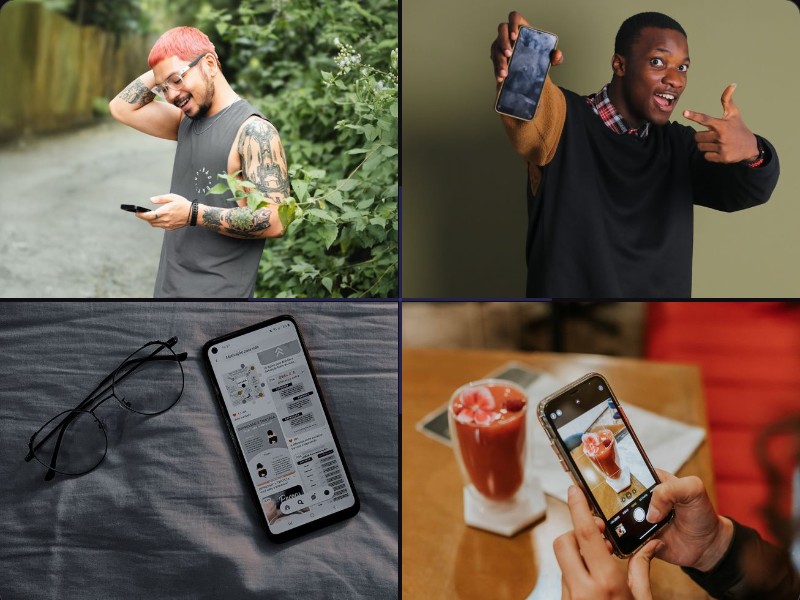
Коллаж для Telegram: как сделать и отправить
Создайте коллаж для Telegram онлайн за 2 минуты — выберите фото, настройте сетку и отправьте друзьям. Пошаговая инструкция с советами.
Коллаж для Telegram: сделать и отправить за 2 минуты
Коллаж для Telegram — это удобный способ отправить несколько фотографий одним сообщением, не перегружая чат и не теряя качество. Telegram отображает группы фото как аккуратные сетки, но собрать их в одно изображение заранее даёт больше контроля над композицией, соотношением сторон и общим видом. В этой статье разберём, как создать коллаж для Telegram онлайн, какой размер выбрать и как правильно отправить результат.

Когда вы отправляете несколько фотографий в Telegram подряд, мессенджер сам группирует их в альбом. Звучит удобно, но есть нюансы:
- Порядок фото определяет Telegram, а не вы. Если отправлять по одной — порядок сохраняется, но каждая фотография занимает отдельное место в чате.
- Качество при отправке как «фото» (не «файл») снижается — Telegram сжимает изображения.
- Композиция в автоматическом альбоме случайная: одно фото может оказаться крупнее другого в зависимости от соотношения сторон оригиналов.
Коллаж в Телеграм из фото, сделанный заранее, решает все три проблемы. Вы получаете одно изображение с предсказуемой сеткой, которое отправляется как единый файл. Его можно отправить как документ в полном качестве или как фото для быстрого просмотра.
Ещё одно преимущество — универсальность. Один и тот же коллаж подойдёт для личной переписки, группового чата, канала или чат-бота. Не нужно готовить отдельные версии.
Размер коллажа для Telegram: что важно знать
Прежде чем приступать к редактору, стоит разобраться с размерами. Размер коллажа для Telegram влияет на то, как изображение отобразится в чате и насколько качественным будет после сжатия.
Рекомендуемые параметры:
| Формат | Размер | Когда использовать |
|---|---|---|
| Квадрат | 1080 × 1080 px | Личные чаты, группы |
| Горизонталь | 1280 × 720 px | Каналы, анонсы |
| Вертикаль | 1080 × 1350 px | Мобильный просмотр |
Telegram отображает изображения с максимальной шириной около 1280 пикселей в десктопном клиенте. Поэтому 1080 × 1080 px — универсальный вариант: не слишком тяжёлый, достаточно чёткий.
Если вы отправляете коллаж как документ (кнопка «Файл» при отправке), Telegram не сжимает изображение — получатель видит оригинальное качество. Если как фото — применяется сжатие, поэтому лучше использовать файл весом до 5 МБ и разрешение не выше 2048 px по длинной стороне.
Для сравнения: в статье о коллаже для сторис оптимальный размер — 1080 × 1920 px под вертикальный экран. В Telegram такой формат будет обрезаться при предпросмотре, поэтому лучше придерживаться квадрата или горизонтали.
Как сделать коллаж для Telegram онлайн: пошаговая инструкция
Создать коллаж для мессенджера можно прямо в браузере — без установки приложений. Вот пошаговый процесс в онлайн-редакторе коллажей:
Шаг 1. Выберите шаблон сетки
Откройте редактор и выберите количество ячеек. Для Telegram хорошо работают:
- 2 фото рядом (горизонталь)
- 3 фото (одно крупное + два маленьких)
- 4 фото в сетке 2x2
Избегайте слишком сложных сеток с 6–9 фотографиями: мелкие детали потеряются после сжатия в мессенджере.
Шаг 2. Загрузите фотографии
Перетащите фото из галереи или нажмите кнопку загрузки. Редактор поддерживает JPEG, PNG и WebP. Для Telegram подойдут обычные фото с телефона — их не нужно специально конвертировать.
Шаг 3. Настройте зазоры и фон
Тонкий белый или чёрный зазор между фото (2–4 px) делает коллаж аккуратнее. Фон выбирайте под настроение: нейтральный белый — универсально, тёмный — для вечерних или студийных снимков.
Шаг 4. Подберите соотношение сторон
Выберите 1:1 для квадрата или 16:9 для горизонтального коллажа. Редактор автоматически подстроит расположение фото под нужный формат.
Шаг 5. Скачайте результат
Сохраните коллаж в JPEG (качество 90%) или PNG. JPEG будет легче — удобнее для отправки как фото. PNG сохранит максимальное качество — отправляйте как документ.
Процесс занимает 2–3 минуты. Если вы уже делали коллаж для WhatsApp, принцип тот же — только размер и формат отличаются.
Как отправить коллаж в Telegram: три способа
После того как коллаж готов, нужно правильно его передать. Способ отправки влияет на качество и удобство просмотра.
Способ 1: Как фото
Простой вариант — прикрепить файл обычным способом (скрепка — «Фото или видео»). Telegram сожмёт изображение, но для просмотра в чате качества достаточно. Получатель видит превью сразу в переписке, без дополнительных нажатий.
Подходит для: личная переписка, быстрый обмен воспоминаниями.
Способ 2: Как файл (документ)
Нажмите скрепку — «Файл» и выберите сохранённый коллаж. Telegram не сжимает файлы — получатель скачает оригинал в полном качестве. Минус: нет превью в чате, нужно открывать отдельно.
Подходит для: передача фото для печати, коллажи с текстом и мелкими деталями.
Способ 3: Через «Избранное»
Отправьте коллаж в «Избранное», затем перешлите нужному контакту или в группу. Удобно, если хотите сначала проверить, как выглядит изображение в интерфейсе Telegram, прежде чем делиться с другими.
Подходит для: проверка перед публикацией в канале.
FAQ: частые вопросы о коллаже для Telegram
Какой размер коллажа лучше для Telegram?
Оптимальный размер коллажа для Telegram — 1080 × 1080 пикселей (квадрат) или 1280 × 720 пикселей (горизонталь). Эти форматы хорошо отображаются и на мобильных клиентах, и в десктопном Telegram, не перегружая размер файла.
Telegram сжимает коллаж при отправке?
Да, если отправить как «Фото». Чтобы избежать сжатия, выберите «Файл» при прикреплении — тогда получатель получит оригинал без потерь качества.
Можно ли добавить текст или стикер на коллаж перед отправкой в Telegram?
Да. В онлайн-редакторе коллажей можно добавить надпись, эмодзи или наклейку поверх фото. Это удобно, если хотите подписать событие или добавить дату. После этого сохраните итог как единое изображение и отправьте обычным способом.
Коллаж для Telegram онлайн — это бесплатно?
Да, базовый функционал редактора доступен бесплатно: загрузка фото, выбор сетки, настройка фона и скачивание результата. Дополнительные шаблоны и расширенные инструменты могут быть доступны в расширенной версии.
Создать коллаж для Telegram онлайн — задача на несколько минут. Главное: выберите подходящий размер (1080 × 1080 для большинства случаев), не перегружайте сетку мелкими деталями и отправляйте как файл, если важно качество. Открыть редактор и начать прямо сейчас ->
Создайте свой коллаж прямо сейчас — это бесплатно
Открыть редактор