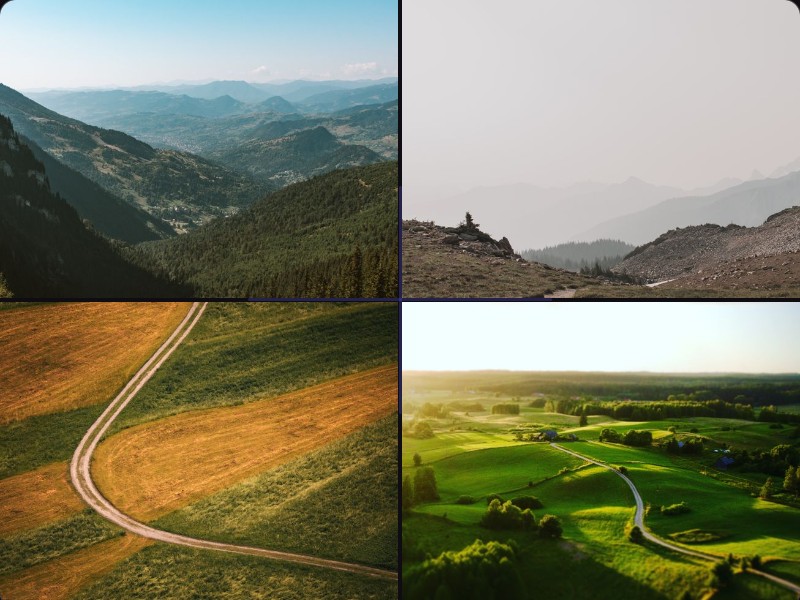
Коллаж на рабочий стол из фото — онлайн бесплатно
Создайте коллаж из своих фото для рабочего стола компьютера или ноутбука. Формат 16:9, скачайте в JPG и установите как обои — бесплатно и быстро.
Коллаж на рабочий стол из фото — онлайн бесплатно
Поставить коллаж из личных фото на рабочий стол — быстро и приятно. Выберите 4, 6 или 9 снимков, соберите сетку в нужном формате и скачайте как обои.

Какой формат нужен для обоев рабочего стола
Большинство мониторов и ноутбуков — формат 16:9. Стандартные разрешения:
- 1920×1080 — Full HD (самое распространённое)
- 2560×1440 — 2K/QHD
- 3840×2160 — 4K
Для планшетов и некоторых ноутбуков — формат 16:10 (например, 1920×1200).
Редактор на kollazh-onlayn.ru экспортирует коллаж в высоком разрешении. Скачанный JPG подходит для большинства экранов без растяжения.
Как сделать коллаж на рабочий стол — пошагово
Шаг 1 — Выберите фото
Подберите 4-9 горизонтальных снимков. Горизонтальные фото лучше вписываются в широкоформатную сетку — меньше обрезки по краям.
Идеи для подборки:
- Путешествия. Лучшие кадры из поездок — природа, города, детали.
- Семья и друзья. Любимые совместные снимки.
- Природа. Закаты, горы, море — успокаивающий фон для рабочего дня.
- Питомцы. Кот или собака в четырёх кадрах — классика рабочего стола.
Шаг 2 — Откройте редактор
Перейдите на kollazh-onlayn.ru/ru/editor. Нажмите «Загрузить фото» и добавьте все снимки сразу.
[alt: загрузка фотографий для коллажа на рабочий стол]
Шаг 3 — Выберите горизонтальную сетку
Для рабочего стола подходят горизонтальные шаблоны:
- 2×1 — два фото рядом (широкий формат)
- 2×2 — четыре фото в широком квадрате
- 3×2 — шесть фото, хорошо заполняет широкий экран
- 3×3 — девять фото, плотная сетка
Совет: сетка 3×2 (шесть фото, три колонки) отлично подходит для формата 16:9.
Шаг 4 — Настройте кадрирование
Кликните на каждое фото в ячейке и настройте кадрирование — передвигайте снимок, чтобы в рамке оказалось главное. Лица и ключевые детали должны быть по центру ячейки.
[alt: настройка кадрирования в редакторе коллажей]
Шаг 5 — Добавьте рамку или оставьте без
Тонкая белая или чёрная рамка разделяет снимки и придаёт коллажу аккуратный вид. Для рабочего стола часто выбирают:
- Белая рамка — воздушно, нейтрально
- Без рамки — панорамный эффект, фото сливаются
- Тёмная рамка — акцент, подходит под тёмные темы Windows/macOS
Шаг 6 — Скачайте
Нажмите Export → JPG. Сохраните файл на компьютер.
Как установить коллаж как обои
Windows 10 / 11
- Кликните правой кнопкой на рабочий стол
- Выберите Персонализация → Фон
- В поле «Фон» выберите Рисунок
- Нажмите Обзор и выберите скачанный коллаж
- В поле Выберите вариант подгонки поставьте Заливка или По размеру
macOS
- Откройте Системные настройки → Обои рабочего стола и заставка
- Нажмите + и добавьте папку или выберите файл
- Выберите загруженный коллаж
Android (телефон)
Долгое нажатие на рабочий стол → Обои → выбрать из галереи. Коллаж в горизонтальном формате лучше смотрится на телефоне в альбомной ориентации.
Советы по подбору фото для рабочего стола
Не перегружайте деталями. На рабочем столе поверх фото лежат иконки приложений. Если снимки слишком детальные — иконки теряются. Лучше выбирать фото с чистыми зонами или неярким фоном.
Подберите цветовую гамму. Коллаж из фото в схожих тонах выглядит цельно. Все в тёплых осенних тонах, или все в синих водных — чем однороднее палитра, тем спокойнее рабочий стол.
Обновляйте раз в месяц. Привычные обои перестают радовать. Создайте новый коллаж — из другой поездки или события — и замените.
Часто задаваемые вопросы
Какой размер должен быть коллаж для рабочего стола? Оптимальный — разрешение вашего монитора. Для Full HD (1920×1080) коллаж в JPG из редактора подойдёт. Если экран 4K — лучше выбрать PNG для большей чёткости.
Коллаж размыт на широком мониторе — что делать? Это происходит, если исходные фото низкого разрешения. Используйте снимки с телефона или камеры — они достаточно высокого разрешения для HD-экрана.
Можно ли сделать разные обои для нескольких мониторов? Да. Создайте отдельный коллаж для каждого монитора. Windows 10/11 позволяет назначить разные обои для разных дисплеев: правый клик на нужном рисунке → «Установить для монитора 1» или «для монитора 2».
Попробуйте прямо сейчас — загрузите любимые снимки и замените стандартные обои на что-то личное.
Создать коллаж для рабочего стола →
Хотите распечатать коллаж? Читайте: коллаж А4 для печати.
Создайте свой коллаж прямо сейчас — это бесплатно
Открыть редактор