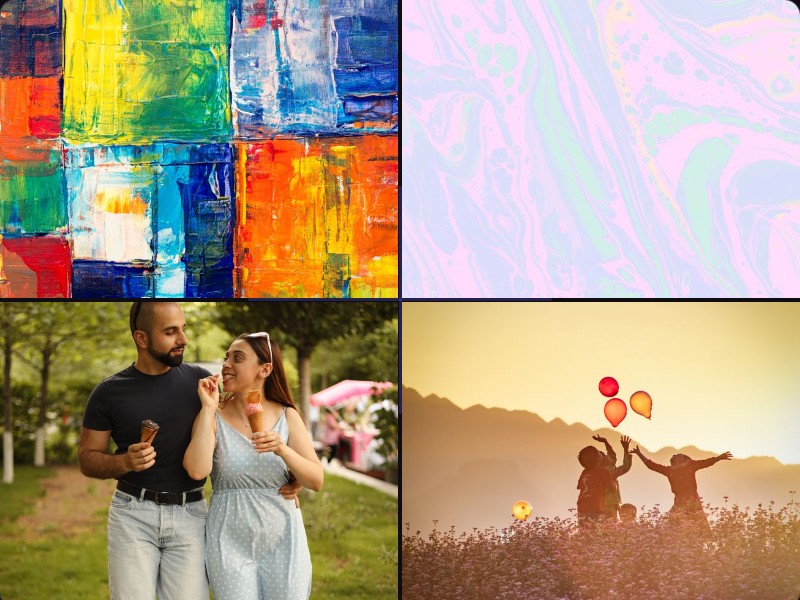
Коллаж онлайн без скачивания программ: гайд за 5 минут
Коллаж онлайн без скачивания программ: 5 простых шагов от загрузки фото до экспорта в PNG, JPG или PDF. Начните бесплатно в браузере прямо сейчас!
Коллаж онлайн без скачивания программ: как собрать фото за 5 минут
Раньше, чтобы сделать коллаж из фотографий, приходилось ставить на компьютер тяжёлый графический редактор, разбираться в слоях и масках, а на телефоне — искать приложение, которое «съедает» память и требует регистрацию. Сегодня всё проще: коллаж онлайн можно собрать прямо в браузере, без установки программ, без регистрации и без ограничений по количеству фото. Достаточно открыть сайт, перетащить снимки в сетку и скачать результат.
В этой статье — пошаговая инструкция, как сделать коллаж онлайн без скачивания программ: с чего начать, какой шаблон выбрать под задачу и в каком формате сохранить готовую работу, чтобы её можно было опубликовать в соцсетях или отправить в печать.
Почему не стоит скачивать программы ради одного коллажа
Классические десктопные редакторы вроде Photoshop или Lightroom создавались для профессиональной ретуши, а не для быстрой сборки сетки из отпускных фотографий. Использовать их только ради одного коллажа — как забивать гвоздь микроскопом: долго, неудобно и совершенно не нужно для результата, который требуется здесь и сейчас.
Вот с чем сталкивается пользователь, если всё же решает скачать программу:
- Вес установки. Полноценные редакторы весят от нескольких сотен мегабайт до пары гигабайт — на слабом ноутбуке или телефоне с забитой памятью это ощутимая проблема.
- Время на установку и разбирательство. Загрузка, установка, поиск нужного инструмента в перегруженном интерфейсе — на всё это уходит больше времени, чем на сам коллаж.
- Платные подписки. Большинство серьёзных программ давно перешли на подписочную модель — платить абонентскую плату за разовую задачу нелогично.
- Привязка к одному устройству. Установленная программа работает только там, где её поставили. Начать коллаж на компьютере и доделать на планшете не получится.
- Риски при скачивании. Пиратские версии популярных редакторов — частый источник вредоносного ПО, а официальные пробные версии обычно ограничены по времени или водяным знаком на экспорте.
Онлайн-редактор решает все эти проблемы разом: он открывается в любом браузере — на Windows, macOS, Chromebook, Android или iPhone, — ничего не устанавливает на диск, не просит подписку и не оставляет за собой файлов конфигурации. Открыл вкладку, собрал коллаж, закрыл вкладку — на устройстве не осталось ни следа программы.
Такой подход особенно удобен, если коллаж нужен нерегулярно. Родителю, который раз в квартал собирает подборку с утренника ребёнка, не нужен профессиональный редактор на постоянной основе — нужен инструмент, который сработает за 5 минут и не потребует вспоминать интерфейс спустя три месяца простоя. То же касается организаторов праздников, которым нужна одна открытка к дню рождения, администраторов пабликов в соцсетях, которым важна скорость, а не глубина настроек, и всех, кто просто хочет собрать фото с отпуска в одну картинку без лишних сложностей.
Если вы уже сравнивали разные способы собрать фото в сетку, полезно заглянуть в статью о том, как создать коллаж бесплатно — там разобраны все бесплатные варианты и их ограничения.
Как сделать коллаж онлайн за 5 шагов
Сам процесс сборки коллажа в браузере занимает буквально несколько минут — даже если вы делаете это впервые. Разберём его по шагам на примере онлайн-редактора коллажей.
Шаг 1. Откройте редактор в браузере
Никакой регистрации, установки расширений или подтверждения по e-mail — редактор открывается сразу и готов к работе. Это же означает, что коллаж можно начать на рабочем компьютере, а через час продолжить на телефоне — достаточно снова открыть тот же сайт.
Шаг 2. Выберите шаблон сетки
Редактор предлагает готовые шаблоны сеток: от простого деления на 2–4 ячейки до сложных мозаик из 9 и более фотографий. Если ещё не определились, с чего начать, посмотрите общую инструкцию о том, как сделать коллаж из фото — там показано, какие сетки лучше подходят для разных сюжетов: портретов, пейзажей, серии кадров с одного события.
Шаг 3. Загрузите фотографии перетаскиванием
Это самый быстрый способ добавить снимки: просто перетащите файлы из папки на компьютере или из галереи на телефоне прямо в ячейки сетки — drag-and-drop работает без дополнительных кликов «загрузить» и «подтвердить». Фото автоматически подгоняются под форму ячейки, а порядок легко поменять, перетащив кадры местами.
Шаг 4. Настройте расположение и добавьте детали
На этом этапе можно:
- поменять местами фотографии внутри сетки;
- изменить толщину и цвет отступов между ячейками;
- обрезать и масштабировать отдельные кадры;
- добавить подпись или дату — если нужен коллаж с текстом, подробный разбор есть в статье про коллаж с текстом онлайн.
Все изменения видны сразу на холсте — не нужно нажимать «предпросмотр» или ждать рендеринга. Это принципиальная разница с десктопными программами, где предпросмотр сложной композиции из слоёв иногда занимает по несколько секунд на каждое изменение, а на слабом железе — и того больше.
Шаг 5. Экспортируйте результат
Когда коллаж готов, остаётся нажать кнопку экспорта и выбрать формат файла — PNG, JPG или PDF. Файл сохраняется на устройство за пару секунд, без водяных знаков и без ограничения на количество сохранений.
Весь путь от открытия сайта до готового файла укладывается в 5–10 минут даже для сложной сетки из десятка фотографий — и это без единой минуты, потраченной на установку софта.
Какой шаблон и формат выбрать под конкретную задачу
Готовые шаблоны в онлайн-редакторе покрывают большинство типичных сценариев, но результат будет выглядеть аккуратнее, если заранее понимать, под какую задачу выбирается сетка и формат холста. Ошибка, которую часто допускают новички, — выбрать шаблон «на глаз», а потом обнаружить при публикации или печати, что пропорции не подходят: квадратный коллаж обрезается в вертикальной ленте соцсети, а альбомная раскладка не помещается на лист А4 по высоте. Ниже — короткий ориентир по самым частым сценариям.
Публикация в соцсетях. Для ленты Instagram или ВКонтакте лучше подходят квадратные и вертикальные сетки — они не обрезаются при показе в приложении и одинаково хорошо смотрятся в мобильной и десктопной версии. Если нужен по-настоящему минималистичный вариант без лишних элементов, посмотрите статью про простой коллаж онлайн — там собраны сетки, которые не перегружают кадр.
Печать и подарки. Если коллаж планируется распечатать — повесить на стену или вложить в рамку — важно выбрать формат листа заранее, чтобы при печати ничего не обрезалось по краям. Пошаговая инструкция под печать есть в статье коллаж А4 для печати: там разобраны нюансы разрешения и полей.
Праздничная открытка. Отдельный сценарий — коллаж-подарок к дню рождения или празднику, собранный из нескольких памятных кадров с общей подписью. Как оформить такой формат аккуратно, показано в статье открытка из фото онлайн.
Художественный эффект. Если хочется не просто разложить фото по сетке, а совместить кадры с эффектами наложения и переходами, стоит заглянуть в материал про фотомонтаж онлайн — там описан более творческий подход к сборке.
В большинстве онлайн-редакторов шаблон можно поменять уже после того, как фотографии загружены: сетка просто перестраивается, а сами кадры остаются на месте. Это удобно, если оказалось, что выбранный изначально формат не подходит — не нужно начинать сборку заново.
Как экспортировать и сохранить готовый коллаж
Выбор формата экспорта — не формальность: от него зависит, как коллаж будет выглядеть в конечном месте использования.
- PNG. Формат без потери качества, поддерживает прозрачный фон. Подходит, если коллаж дальше будет использоваться в другом редакторе или накладываться на другой фон. Файлы получаются тяжелее, чем JPG.
- JPG. Более лёгкий формат с небольшим сжатием, практически незаметным на глаз при стандартных настройках качества. Оптимален для публикации в соцсетях, отправки в мессенджерах и загрузки на сайты, где важен быстрый вес файла.
- PDF. Лучший вариант, если коллаж готовится к печати — в типографии или на домашнем принтере. PDF сохраняет реальные пропорции листа и не «плывёт» при масштабировании, в отличие от растровых форматов.
Важный момент, о котором часто забывают: степень сжатия и итоговое разрешение стоит выбирать заранее, ещё до финального экспорта, отталкиваясь от того, где коллаж будет использоваться. Для сторис в соцсети достаточно среднего разрешения — файл откроется быстрее. Для печати на A4 и крупнее нужно максимальное разрешение, иначе при увеличении картинка получится размытой или пикселизированной.
Разрешение для экрана и для печати — не одно и то же. Для публикации в соцсетях и мессенджерах достаточно стандартного экранного разрешения: изображение отображается на мониторе или телефоне, где важна скорость загрузки, а не микродетали. А вот для печати действует другое правило — чем крупнее физический размер отпечатка, тем выше должно быть разрешение исходного файла, иначе на бумаге будут заметны «ступеньки» и размытость, особенно на границах фотографий внутри сетки. Если коллаж печатается в фотоателье или типографии, лучше сразу уточнить у них рекомендуемое разрешение под конкретный размер листа — большинство онлайн-редакторов позволяют экспортировать в максимальном качестве, которое покрывает и такие случаи.
После экспорта файл сразу попадает в папку загрузок браузера — никаких дополнительных подтверждений, привязки к аккаунту или платных лимитов на скачивание. Если в процессе работы что-то не понравилось, можно вернуться в редактор и пересобрать коллаж заново — количество попыток не ограничено, так как всё происходит локально в браузере, без отправки фото на сторонние серверы для «сохранения проекта».
FAQ: частые вопросы о коллаже без скачивания программ
Нужно ли регистрироваться, чтобы сделать коллаж онлайн? Нет. Онлайн-редактор коллажей открывается сразу в браузере, без создания аккаунта, подтверждения почты или привязки телефона. Загрузить фото и скачать готовый коллаж можно за один визит на сайт, а экспорт в PNG, JPG и PDF происходит без водяных знаков и без ограничения на количество скачиваний — сервис бесплатный.
Будет ли коллаж работать на телефоне, если нет компьютера? Да, редактор одинаково открывается в мобильном браузере — на Android и iPhone. Интерфейс подстраивается под размер экрана, а фотографии можно загружать прямо из галереи телефона.
Что произойдёт с фотографиями после того, как я закрою вкладку браузера? Загруженные фото используются только для сборки текущего коллажа и не сохраняются на сервере как отдельный «проект». После скачивания результата и закрытия вкладки исходные файлы остаются только у вас на устройстве — начинать сборку заново придётся с чистого листа, поэтому финальный экспорт стоит делать сразу, как только композиция устроила.
Какой формат экспорта выбрать, если я не уверен, где буду использовать коллаж? Универсальный вариант — JPG в высоком качестве: он подходит и для соцсетей, и для отправки друзьям, и для несложной печати. Если коллаж точно пойдёт в печать большого формата или в рамку, лучше сразу выбрать PDF или PNG в максимальном разрешении, чтобы не пересобирать композицию заново под другой формат.
Сколько фотографий можно добавить в один коллаж? Ограничение задаёт в первую очередь выбранный шаблон сетки: от простых раскладок на 2–4 ячейки до мозаик на 9 и более фотографий. Для большинства задач — пост в соцсети, открытка, подарок — оптимально 4–9 снимков: такое количество хорошо читается и не превращает коллаж в мелкую нечитаемую мозаику.
Сделать коллаж онлайн без скачивания программ — это вопрос нескольких минут: открыть браузер, перетащить фотографии в готовую сетку и сохранить результат в нужном формате. Такой подход экономит место на диске, не требует разбираться в сложном интерфейсе профессиональных редакторов и одинаково хорошо работает что на компьютере, что на телефоне.
Создайте свой коллаж прямо сейчас — это бесплатно
Открыть редактор