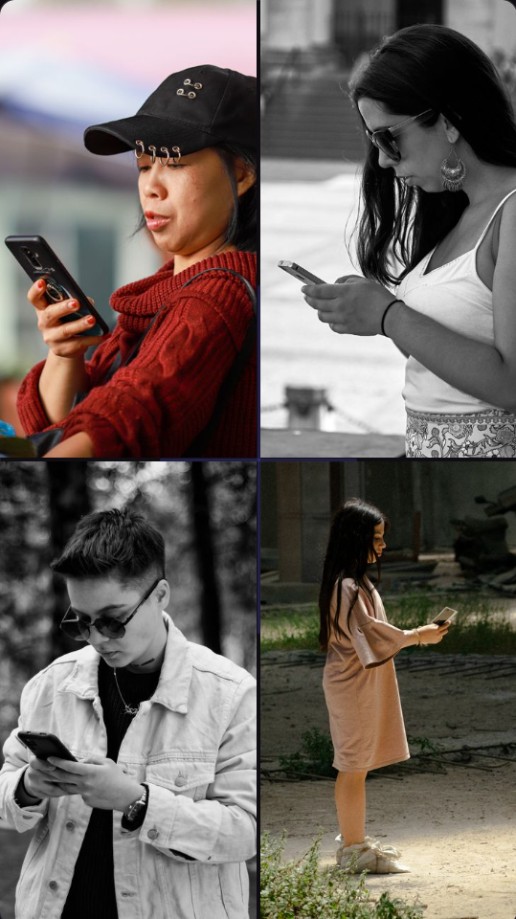
Как сделать фото чётким для коллажа в стиле Pinterest
Как сделать фото чёткими и собрать коллаж в стиле Pinterest: разрешение, кроп, экспорт. Попробуйте бесплатный онлайн-редактор коллажей!
Как сделать фото чётким для коллажа в стиле Pinterest
Первое, что бросается в глаза в ленте Pinterest, — чёткость. Идеальные пины с чистой резкостью, ровным светом и аккуратной сеткой моментально выделяются на фоне мутных, пикселизированных или «замыленных» коллажей. Если вы собираете подборку фото для доски, блога, свадебного альбома или просто хотите красивую картинку для соцсетей — качество исходников решает не меньше, чем оформление.
Дело не только в эстетике. Пины с чёткими, контрастными фото статистически чаще сохраняют и пересматривают — размытая картинка теряется в потоке похожих подборок за доли секунды, а глаз останавливается именно на резких деталях: текстуре ткани, бликах на посуде, чёткой линии горизонта. Поэтому прежде чем думать про рамки и цветовую палитру, стоит разобраться с самим качеством снимков.
Хорошая новость: добиться чёткого результата можно без Photoshop и платных приложений. Ниже — рабочие причины размытия и пошаговый план, как сделать фото резким ещё до сборки коллажа, а потом собрать его в эстетике Pinterest прямо в браузере — в бесплатном онлайн-редакторе коллажей, без установки программ и водяных знаков.
Почему фото становится размытым в коллаже: 5 частых причин
Прежде чем что-то исправлять, полезно понять, откуда берётся размытие. Обычно это не одна проблема, а комбинация из нескольких.
1. Низкое исходное разрешение. Скриншот с чужой страницы, фото, скачанное из переписки в мессенджере, или снимок, который уже пережил несколько репостов, — всё это теряет пиксели с каждой пересылкой. На экране телефона такое фото выглядит нормально, но при увеличении в коллаже сразу видна «мыльность».
2. Растягивание маленького фото под большую ячейку. Это главная техническая причина размытия именно в коллажах. Если исходник — 400×600 пикселей, а ячейка шаблона рассчитана на 1200×1800, редактор вынужден растягивать картинку в три раза. Пикселей физически больше не становится, они просто «размазываются» — отсюда мутность и характерные артефакты по краям деталей.
3. Повторное сжатие JPEG. Каждое пересохранение JPEG-файла — это новая потеря данных. Фото, которое сохраняли и отправляли несколько раз подряд через разные приложения, теряет резкость даже при исходно хорошем качестве. Визуально это похоже на лёгкую «замыленность» и шумные пятна в однотонных зонах — небе, стенах, коже.
4. Неудачный кроп. Если обрезать кадр так, что в ячейку попадает размытый по краям участок (боке, шевелёнка, край фокуса), коллаж будет казаться нечётким, даже если исходный файл в полном порядке. Резкость нужно проверять именно в той области, которая попадёт в финальную ячейку, а не по всему кадру целиком.
5. Шум при слабом освещении. Фото, снятые вечером или в помещении без хорошего света, камера «вытягивает» за счёт повышения светочувствительности (ISO). Из-за этого на снимке появляется цветной шум — мелкая зернистость, которая при увеличении в коллаже читается как размытие, хотя фокус на самом деле был выставлен верно. Такие кадры лучше не увеличивать сильнее оригинала и не ставить в самую крупную ячейку сетки.
Как сделать фото чётким для коллажа: 5 шагов перед сборкой
Разберём порядок действий, который снимает большинство проблем ещё до того, как фото попадёт в шаблон.
Шаг 1 — Проверьте разрешение оригинала
Откройте свойства файла на телефоне или компьютере и посмотрите размер в пикселях, а не в мегабайтах. Для крупной ячейки коллажа (например, половина листа А4) комфортный минимум — около 1500 пикселей по длинной стороне. Для маленькой ячейки в сетке из 6–9 фото хватит и 800–1000 пикселей. Если размер сильно ниже — лучше заменить фото или отвести под него ячейку поменьше.
Простой способ проверить резкость на глаз — открыть фото на компьютере или телефоне и увеличить его до 100% (реальный масштаб пикселей). Если детали остаются чёткими — фото подходит для крупной ячейки. Если картинка уже «плывёт» при таком масштабе — при увеличении в коллаже размытие станет только заметнее.
Шаг 2 — Берите оригинал, а не пересланную копию
Скачивайте фото из галереи или облака, где хранится первая версия снимка, а не из чата, куда его уже отправляли несколько раз. Каждая пересылка через мессенджер обычно сопровождается автоматическим сжатием — файл становится легче, но резкость снижается безвозвратно.
Шаг 3 — Не растягивайте маленькое фото на большую ячейку
Если в шаблоне коллажа одна ячейка заметно крупнее остальных (частый приём в эстетике Pinterest — один большой кадр и несколько мелких вокруг), ставьте в неё самое качественное и крупное фото из подборки. Мелкие и не самые резкие снимки логично отправлять в маленькие ячейки — там потеря деталей не так заметна.
Шаг 4 — Кадрируйте по резкой части снимка
При загрузке фото в ячейку редактор позволяет двигать изображение внутри рамки — используйте это, чтобы в кадр попадала самая чёткая часть фотографии (обычно это зона фокуса камеры), а не размытый передний или задний план. Если ячейка квадратная, а фото горизонтальное, старайтесь оставлять в кадре смысловой центр снимка, а не обрезать его случайно по центру рамки.
Шаг 5 — Экспортируйте в правильном формате
Финальный шаг влияет на чёткость не меньше, чем исходники. Если планируете публиковать коллаж как пин или использовать для печати, экспортируйте в PNG — этот формат сохраняет изображение без дополнительного сжатия. JPG подходит, если важнее компактный размер файла для быстрой загрузки страницы, а не выставочное качество.
После скачивания полезно сразу открыть готовый файл и посмотреть его на весь экран: мелкие огрехи резкости, незаметные в окне редактора, на полноэкранном просмотре видны сразу — их проще поправить, пока фото ещё не опубликовано.
Как оформить коллаж в стиле Pinterest: 5 принципов эстетики
Резкость фото — только половина дела. Вторая половина — сама композиция, за счёт которой коллаж выглядит как аккуратная подборка с Pinterest, а не как случайный набор кадров.
Единое настроение. Хорошая доска Pinterest почти всегда строится вокруг одной цветовой гаммы или света — тёплые пастельные тона, чёрно-белая графика, приглушённая плёночная палитра. Перед сборкой отберите фото, снятые в похожем свете и настроении, и уберите те, что выбиваются по цвету или контрасту.
Свободное пространство. Тонкие светлые поля между фото и по краям коллажа — фирменный приём минималистичных пинов. Он визуально «выключает» зерно и мелкие огрехи резкости, потому что взгляд не упирается сразу в стык фотографий.
Простая сетка вместо перегруженной. Коллаж из 3–6 крупных фото обычно выглядит эстетичнее, чем плотная мозаика из 12 мелких. Чем крупнее ячейка — тем важнее качество конкретного снимка, поэтому лучше меньше фото, но каждое чёткое и хорошо скадрированное.
Вертикальный формат. Пины на Pinterest почти всегда вертикальные — так они лучше смотрятся в ленте на телефоне. Соотношение сторон 2:3 (например, 1000×1500 пикселей) — стандарт, под который стоит подбирать шаблон коллажа.
Аккуратная подпись, если она нужна. Многие популярные пины сопровождаются короткой надписью — цитатой, датой, названием места. Если хотите добавить текст на коллаж, используйте простой шрифт без засечек и не более одной короткой строки — подробный разбор инструментов для этого есть в статье «Коллаж с текстом онлайн».
Эти пять принципов работают вместе, а не по отдельности: даже идеально резкие фото будут смотреться перегруженно в тесной сетке без полей, а продуманная минималистичная раскладка не спасёт коллаж, если сами фото размыты. Поэтому сначала стоит навести порядок с резкостью по шагам выше, а уже потом настраивать композицию.
Какой размер и формат выбрать для публикации
Чёткость на экране во многом зависит от того, под какой размер вы изначально готовите коллаж.
Для публикации в вертикальном формате комфортный минимум — 1000×1500 пикселей, а для показа на экранах с высокой плотностью пикселей (Retina, современные смартфоны) лучше ориентироваться на 2000×3000. Если коллаж собирается для печати — фотокниги, постера или подарка, — потребуется другой подход к разрешению и полям; принципы разобраны в статье «Коллаж А4 для печати».
При экспорте из редактора выбирайте PNG, если важна максимальная детализация без сжатия, или JPG с высоким качеством, если нужен компромисс между чёткостью и весом файла. PDF имеет смысл только для печати или архивирования — для публикации в интернете он не подойдёт.
Отдельно стоит учитывать пропорции. Слишком вытянутые вертикальные коллажи (длиннее, чем 1:2,1) лента может обрезать снизу или показывать сжатыми — поэтому классическое соотношение 2:3 остаётся самым надёжным выбором и для десктопа, и для мобильного приложения. Если коллаж собирается сразу для нескольких площадок — например, и как пин, и как публикация в другой соцсети, — проще подготовить вертикальную версию 2:3 отдельно от квадратной 1:1, чем подгонять одну и ту же картинку под все форматы сразу.
Если хочется собрать коллаж быстро и без лишних настроек, но при этом аккуратно — начните с базового шаблона, как описано в статье «Простой коллаж онлайн», а затем донастройте поля, рамку и палитру под нужное настроение.
Часто задаваемые вопросы
Можно ли сделать уже размытое фото чётким? Полностью вернуть резкость нельзя — потерянные детали не восстанавливаются программно. Но можно уменьшить размер фото в коллаже (маленькая ячейка скрывает размытие лучше крупной) или заменить снимок на более качественный дубль из той же серии, если он есть в галерее.
Какое разрешение фото нужно для коллажа в стиле Pinterest? Для комфортной резкости на экране — от 1000×1500 пикселей на весь коллаж, а для крупных вертикальных пинов лучше ориентироваться на 2000×3000. Для отдельных фото внутри ячеек ориентир — не меньше 800–1500 пикселей по длинной стороне в зависимости от размера ячейки.
Почему коллаж выглядит хуже после скачивания, чем в редакторе? Чаще всего дело в формате экспорта — JPG с низким качеством добавляет сжатие поверх уже готового изображения. Попробуйте экспортировать в PNG или выбрать более высокое качество JPG, если такая настройка доступна. Ещё одна причина — превью в редакторе показывает изображение уменьшенным, и мелкие потери резкости на нём не видны; ориентируйтесь не на масштаб экрана, а на реальный размер ячейки в пикселях: если он заметно больше исходного фото, недостатки резкости проявятся при полноэкранном просмотре готового файла.
Нужны ли платные программы, чтобы собрать коллаж в стиле Pinterest? Нет. Аккуратный минималистичный коллаж — вопрос композиции и качества исходников, а не набора инструментов. Бесплатного онлайн-редактора с шаблонами сеток, рамками и экспортом в PNG достаточно для результата на уровне популярных пинов.
Что делать, если фото разного качества, а коллаж должен выглядеть цельно? Разместите самые качественные и резкие фото в крупных ячейках шаблона, а менее чёткие — в маленьких, где детализация не так заметна. Единая цветовая обработка и одинаковые поля между фото тоже визуально сглаживают разницу в качестве. Если нужен более сложный монтаж с наложением элементов — посмотрите приёмы в статье «Фотомонтаж онлайн».
Создайте свой коллаж прямо сейчас — это бесплатно
Открыть редактор