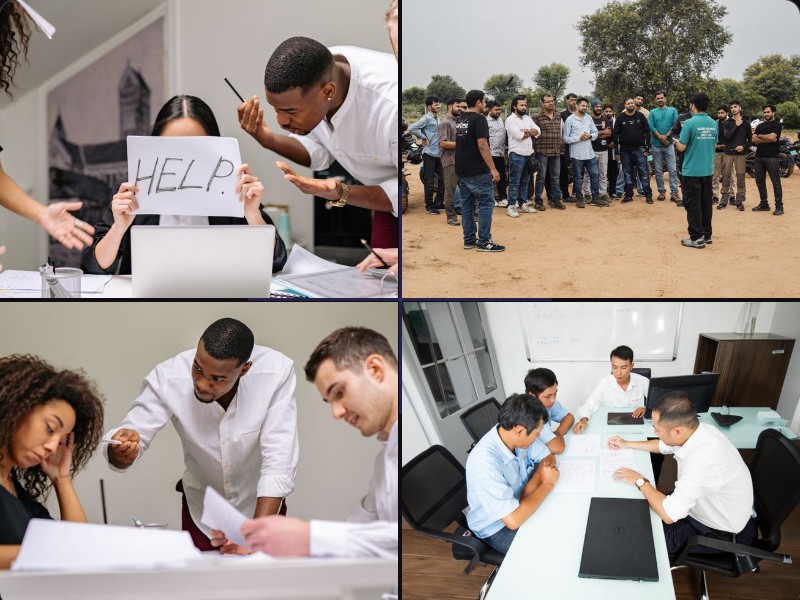
Коллаж в корпоративной презентации: гид для бизнеса
Как собрать фотоколлаж для слайда о команде, отчёта с мероприятия и кейсов в презентации. Инструкция и бесплатный редактор — попробуйте прямо сейчас.
Коллаж в корпоративной презентации: как показать команду и итоги мероприятия
Слайд с одной фотографией сотрудника в углу и подписью рядом — приём, знакомый всем, кто хоть раз собирал презентацию для отчёта, питча инвестору или внутренней встречи. Проблема в том, что одна фотография передаёт только один момент. Когда нужно показать всю команду, десяток кадров с конференции или три этапа работы над проектом, единственное изображение не справляется, а десять отдельных слайдов подряд утомляют аудиторию быстрее, чем сплошной текст. Здесь выручает коллаж: несколько снимков в аккуратной сетке на одном слайде считываются за пару секунд и запоминаются лучше, чем разрозненные кадры вразнобой.
С коллажами в презентациях чаще всего работают HR-менеджеры (слайды о команде и адаптации новичков), event-менеджеры и PR-отделы (отчёты о мероприятиях для руководства и соцсетей) и специалисты по продажам или маркетингу (кейсы и портфолио для клиентов). Отдельно стоит отметить, что коллаж — не про дизайнерские навыки: собрать аккуратную сетку из фотографий в браузере может человек, который никогда не открывал графический редактор, а результат при этом выглядит профессионально благодаря готовым шаблонам сеток.
Дальше — три рабочих сценария применения коллажа в деловой презентации, пошаговые инструкции для каждого и правила подготовки файла под конкретный формат показа.
Где использовать коллаж в деловой презентации: три сценария
Слайд о команде. Вместо подписи «В компании работает 40 человек» покажите лица: сетка из фотографий сотрудников с именами и должностями работает как визитная карточка отдела. Такой слайд особенно полезен в презентациях для клиентов и партнёров — он превращает абстрактную компанию в конкретных людей, с которыми предстоит взаимодействовать. Тот же приём применим и внутри компании: коллаж новых сотрудников на welcome-встрече помогает остальной команде быстрее запомнить, кто есть кто.
Отчёт о мероприятии. Конференция, тимбилдинг, выставка, запуск продукта — любое событие оставляет десятки фотографий, но в презентацию попадает обычно один-два кадра. Коллаж решает эту проблему: на одном слайде помещается атмосфера всего мероприятия — регистрация, выступления, нетворкинг, финальное фото — без необходимости листать отдельные слайды. Такой слайд одинаково хорошо работает и в отчёте перед руководством о потраченном бюджете, и в посте для соцсетей компании после события.
Презентация кейсов и результатов. Для агентств, строительных и ремонтных компаний, дизайн-студий коллаж «до и после» — стандартный формат доказательства результата. Несколько объектов или этапов проекта в одной сетке дают клиенту возможность сравнить результаты сразу, не переключаясь между слайдами. Для консалтинга и agency-презентаций та же логика работает с портфолио: коллаж из логотипов клиентов или скриншотов реализованных проектов заменяет отдельный слайд под каждый кейс.
Есть и четвёртый, менее очевидный сценарий — обучающие и вводные презентации. На слайде «Как пользоваться сервисом» или «Этапы нашей работы» коллаж из скриншотов интерфейса или фото процесса заменяет длинное текстовое описание: аудитория считывает последовательность шагов по картинкам быстрее, чем по списку пунктов.
Если нужен просто быстрый вариант для внутреннего обновления команды без сложных настроек, подойдёт простой коллаж онлайн — сетка собирается за пару минут без опыта работы в дизайнерских программах.
Как собрать коллаж для слайда «Наша команда» за 5 шагов
- Соберите фотографии одного формата. Портреты сотрудников должны быть в одном стиле: либо все на нейтральном фоне, либо все вертикальные погрудные снимки, снятые примерно с одного расстояния. Разнобой в кадрировании — самая частая причина, почему командный слайд выглядит неаккуратно, даже если каждое фото по отдельности хорошее.
- Откройте онлайн-редактор коллажей и выберите сетку с равными ячейками — для команды из 6-12 человек подойдёт регулярная сетка 3×3 или 4×3, где каждому сотруднику отведено одинаковое место и никто визуально не выделяется размером своей фотографии.
- Загрузите фото перетаскиванием прямо в ячейки сетки — редактор работает в браузере, устанавливать программы не требуется, а расположение фото в ячейках можно менять местами, если нужно сгруппировать людей по отделам.
- Подпишите имена и должности. Если подписи нужны прямо на изображении, а не отдельным текстовым блоком на слайде презентации, используйте инструмент с текстовыми блоками — как это сделать, разобрано в статье «Коллаж с текстом онлайн». Единый размер и цвет шрифта для всех подписей важнее, чем сама гарнитура — так слайд читается как единая система, а не набор случайных фото.
- Экспортируйте в PNG — формат с прозрачным или белым фоном лучше встраивается в шаблон презентации, чем JPG со сжатием, которое может смазать мелкий текст подписей на итоговом слайде.
Если раньше не делали коллажи вообще, начните с базовой инструкции по созданию коллажа бесплатно — там разобраны все элементы интерфейса редактора по порядку, от загрузки фото до сохранения результата.
Как сделать коллаж-отчёт о мероприятии за 6 шагов
- Отберите 6-10 лучших кадров. Не пытайтесь уместить все фотографии с мероприятия — выберите те, что показывают разные моменты: начало, кульминацию, людей крупным планом и общий план зала. Слайд с 20 мелкими фото хуже читается, чем слайд с 8 крупными.
- Смешайте горизонтальные и вертикальные снимки. В отличие от слайда с командой, отчёт о мероприятии выглядит живее, если сетка неоднородная — с ячейками разного размера под разные кадры: одно крупное фото сцены и несколько мелких деталей рядом с ним.
- Выберите шаблон сетки под количество фото. В редакторе коллажей на сайте шаблоны сгруппированы по числу ячеек — от 2 до 20+, что удобно, когда заранее известно, сколько кадров нужно разместить, и не приходится подстраивать фотографии под чужую пропорцию.
- Добавьте дату и название мероприятия. Короткая подпись сверху или снизу коллажа помогает, если слайд позже используют отдельно от презентации — в рассылке, во внутреннем чате компании или в соцсетях.
- Проверьте баланс кадров. На отчётном слайде не должно быть перекоса в одно и то же лицо или ракурс — распределите фотографии так, чтобы было видно разных участников мероприятия, а не только выступающего на сцене.
- Сохраните в высоком разрешении. Для показа с проектора и последующей публикации в соцсетях экспортируйте коллаж в максимальном доступном качестве — мелкие детали на общем плане иначе теряются на большом экране конференц-зала.
Как подготовить коллаж под формат показа: PowerPoint, Google Slides и печать
Коллаж, который хорошо смотрится на экране, не всегда подходит для печати, и наоборот — это стоит учитывать перед экспортом, чтобы не пересобирать слайд в последний момент.
- Для показа на экране (PowerPoint, Google Slides, Keynote) ориентируйтесь на пропорции слайда — чаще всего 16:9. Экспортируйте коллаж в PNG и вставляйте как изображение на весь слайд или в отдельный блок макета — так исключается пересжатие картинки самой программой презентаций при сохранении файла.
- Для рассылки по почте или в мессенджере JPG с умеренным сжатием даёт меньший размер файла при почти незаметной потере качества — это удобно, когда коллаж отправляют участникам встречи заранее, до самой презентации.
- Для печатных раздаток — буклетов на встрече, материалов для стенда, распечатанного годового отчёта — готовьте коллаж сразу под печатный формат, а не масштабируйте экранную версию вручную. Что учитывать при подготовке файла для печати, разобрано в статье «Коллаж А4 для печати»: там речь о разрешении, полях и правильных пропорциях листа.
- Держите единый визуальный стиль по всей презентации. Если в компании есть фирменные цвета, используйте похожий оттенок фона или рамки коллажа — тогда слайд с фотографиями не будет выглядеть вставкой из другого документа.
- Проверьте коллаж на маленьком экране перед финальной отправкой — часть презентаций сегодня просматривают с ноутбука или телефона на созвоне, и мелкие подписи на сетке из 15+ ячеек могут стать нечитаемыми именно там.
- Сохраните исходный коллаж отдельно от версии со вставленным логотипом или водяным знаком, если такая нужна для внешней презентации, — так проще быстро собрать вариант для внутреннего отчёта без лишних элементов, не пересобирая сетку заново.
Отдельно стоит проговорить с командой, кто отвечает за актуальность такого слайда: состав сотрудников меняется, и коллаж, сделанный полгода назад, быстро устаревает. Проще всего держать исходный файл проекта в редакторе и обновлять отдельные ячейки по мере необходимости, а не пересобирать всю сетку с нуля перед каждой презентацией.
Частые вопросы
Сколько фотографий стоит помещать в один коллаж для слайда?
Для командного слайда — по числу сотрудников, но если их больше 15-20, лучше разбить на несколько коллажей по отделам, чем сжимать всех в одну плотную сетку. Для отчёта о мероприятии оптимально 6-10 кадров: меньше — слайд выглядит пустым, больше — детали становятся нечитаемыми на проекторе.
В каком формате сохранять коллаж — PNG или JPG?
Для вставки в презентацию на экран лучше PNG: он не пересжимает изображение и не портит текстовые подписи при масштабировании. JPG подходит, когда важен небольшой размер файла — например, для рассылки коллажа по почте или в мессенджере до встречи.
Можно ли добавить текст и подписи прямо на коллаж?
Да, в редакторе можно разместить имена, должности, даты или короткие подписи прямо поверх сетки с фотографиями, не выходя в отдельный графический редактор. Подробно о работе с текстовыми блоками — в статье «Коллаж с текстом онлайн».
Нужно ли устанавливать программы для создания коллажа?
Нет, весь процесс — от загрузки фото до экспорта готового файла — проходит в браузере, в бесплатном онлайн-редакторе коллажей. Ничего скачивать и устанавливать не требуется, доступ есть с любого компьютера, включая рабочий ноутбук с ограничениями на установку софта.
Подходит ли коллаж для официальной, строгой презентации?
Да, если использовать регулярную сетку с равными ячейками, единый стиль обрезки фото и нейтральный фон без ярких рамок и стикеров. Строгий, равномерный коллаж выглядит уместно и в отчёте перед руководством, и в презентации для клиента — разница со «сборником праздничных фото» именно в дисциплине сетки и подписей. Один и тот же исходный проект коллажа удобно переиспользовать для разных задач: для внутреннего отчёта — версия без логотипов и водяных знаков, для клиента — с брендированием, заменив в готовом шаблоне только отдельные фото или подписи, без пересборки сетки с нуля.
Создайте свой коллаж прямо сейчас — это бесплатно
Открыть редактор