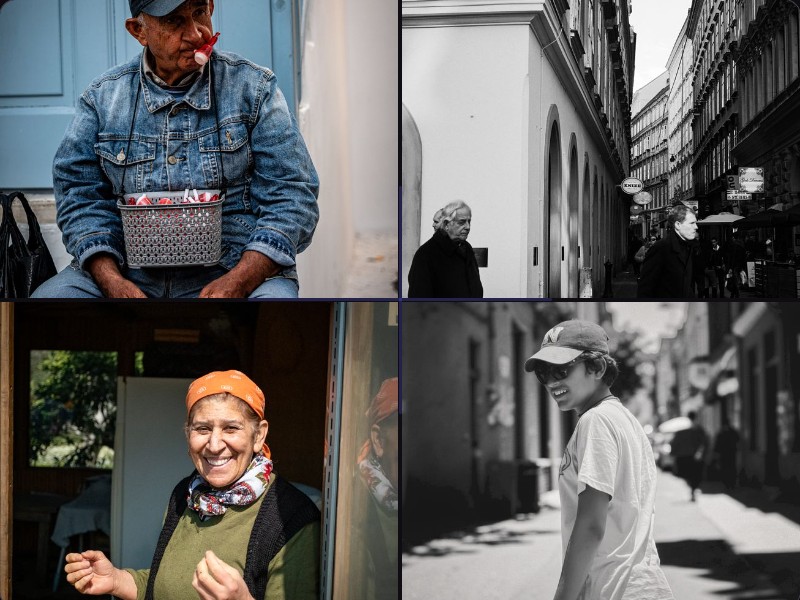
Размер коллажа для ВКонтакте: полное руководство по форматам
Размеры коллажа для ВКонтакте: запись 1280×720, квадрат 1080×1080, история 1080×1920, обложка 1590×400. Создайте коллаж нужного формата онлайн бесплатно.
Размер коллажа для ВКонтакте: полное руководство по форматам
Если вы хотите опубликовать красивый коллаж ВКонтакте, размер коллажа для ВКонтакте — первое, что нужно уточнить перед началом работы. Неправильные пропорции приводят к обрезке краёв, размытию и потере качества. В этой статье собраны актуальные размеры для всех форматов ВКонтакте: записи на стене, истории, обложки и аватара — с конкретными цифрами в пикселях.

Размеры коллажа для разных мест ВКонтакте
ВКонтакте показывает фотографии в нескольких контекстах, и у каждого — свои ограничения по соотношению сторон и минимальному разрешению.
| Место публикации | Рекомендуемый размер | Соотношение сторон | Минимум |
|---|---|---|---|
| Запись на стене (горизонталь) | 1280×720 px | 16:9 | 510×288 px |
| Запись на стене (квадрат) | 1080×1080 px | 1:1 | 510×510 px |
| История ВКонтакте | 1080×1920 px | 9:16 | 540×960 px |
| Обложка профиля | 1590×400 px | ~4:1 | 795×200 px |
| Обложка сообщества | 1590×400 px | ~4:1 | 795×200 px |
| Аватар профиля | 200×200 px | 1:1 | 200×200 px |
Важно: ВКонтакте автоматически сжимает изображения при загрузке. Чтобы сохранить чёткость, загружайте коллаж в максимальном рекомендованном разрешении.
Запись на стене: оптимальный размер коллажа
Для публикации в ленте ВКонтакте используют два базовых формата:
- Горизонтальный коллаж ВК — размер 1280×720 пикселей (соотношение 16:9). Стандартный формат для новостных записей, анонсов и промо-постов. Хорошо смотрится как на десктопе, так и на мобильном.
- Квадратный коллаж ВК — размер 1080×1080 пикселей (соотношение 1:1). Идеально для публикаций, ориентированных на мобильных пользователей: занимает максимум площади в ленте.
Если коллаж состоит из нескольких фотографий (2–10 штук), ВКонтакте выстраивает их автоматически. Но если вы хотите полностью контролировать компоновку — лучше собрать коллаж заранее в редакторе и загрузить как одно изображение.
Практические советы для записи на стене:
- Оставляйте отступы от краёв не менее 20–30 пикселей — важные элементы не должны уходить под интерфейс.
- Если добавляете текст на коллаж, используйте шрифт не менее 24 pt для читаемости на мобильных экранах.
- Сохраняйте файл в формате JPG с качеством 90–95% или PNG.
Подробнее о создании коллажей для ВК читайте в нашей статье «Коллаж для ВКонтакте: как сделать и опубликовать».
История ВК: размер коллажа 9:16
История ВКонтакте — формат вертикального полноэкранного контента. Размер изображения для истории: 1080×1920 пикселей, соотношение сторон 9:16.
Особенности формата истории ВК:
- Безопасная зона — верхние 250 px и нижние 400 px экрана перекрываются интерфейсом ВКонтакте. Не размещайте важные элементы в этих областях.
- Если загрузить горизонтальное изображение в историю, ВКонтакте либо добавит чёрные полосы, либо обрежет изображение. Для историй готовьте коллаж сразу в формате 9:16.
- Минимальный размер — 540×960 px, но при таком разрешении изображение будет заметно мягче.
Как сделать коллаж нужного размера онлайн
Самый быстрый способ создать коллаж для ВК онлайн с точными размерами — воспользоваться редактором с настройкой холста по пикселям.
В редакторе коллажей Коллаж Онлайн для каждого формата ВКонтакте предусмотрены готовые шаблоны:
- Запись ВК (1280×720) — горизонтальный формат
- Квадрат ВК (1080×1080) — универсальный формат
- История ВК (1080×1920) — вертикальный формат
- Обложка профиля ВК (1590×400) — широкий баннер
Пошаговый порядок работы:
- Откройте редактор и выберите формат «ВКонтакте» или задайте размер вручную в пикселях.
- Загрузите фотографии — поддерживаются JPG, PNG и WebP.
- Выберите шаблон раскладки: сетка, мозаика, свободное расположение.
- Настройте отступы между фото, фоновый цвет или текстуру.
- При необходимости добавьте текст, стикеры или рамки.
- Скачайте готовый коллаж в JPG или PNG.
Весь процесс занимает 2–5 минут. Никакая установка программ не нужна — редактор работает в браузере на компьютере и на мобильном.
FAQ: часто задаваемые вопросы о размерах коллажа для ВКонтакте
Какой размер коллажа подходит для записи ВКонтакте?
Для горизонтальной записи на стене — 1280×720 пикселей (16:9). Для квадратного формата — 1080×1080 пикселей (1:1).
Какой размер коллажа для истории ВКонтакте?
1080×1920 пикселей, соотношение сторон 9:16. Учтите безопасную зону: верхние и нижние ~250–400 пикселей перекрываются интерфейсом приложения.
Можно ли загрузить горизонтальный коллаж в историю ВК?
Технически — да, но ВКонтакте либо добавит чёрные полосы, либо обрежет изображение. Для историй готовьте коллаж сразу в формате 9:16 (1080×1920 пикселей).
Какой формат файла лучше для коллажа ВК: JPG или PNG?
JPG предпочтителен для фотографий (сохраняйте с качеством 90–95%). PNG подходит, если в коллаже есть текст, логотипы или элементы с прозрачностью.
Сколько фотографий можно объединить в один коллаж для ВКонтакте?
Если загружать как одно фото — количество исходных снимков не ограничено. Это даёт полный контроль над раскладкой в отличие от автоматической галереи ВКонтакте.
Создайте свой коллаж прямо сейчас — это бесплатно
Открыть редактор