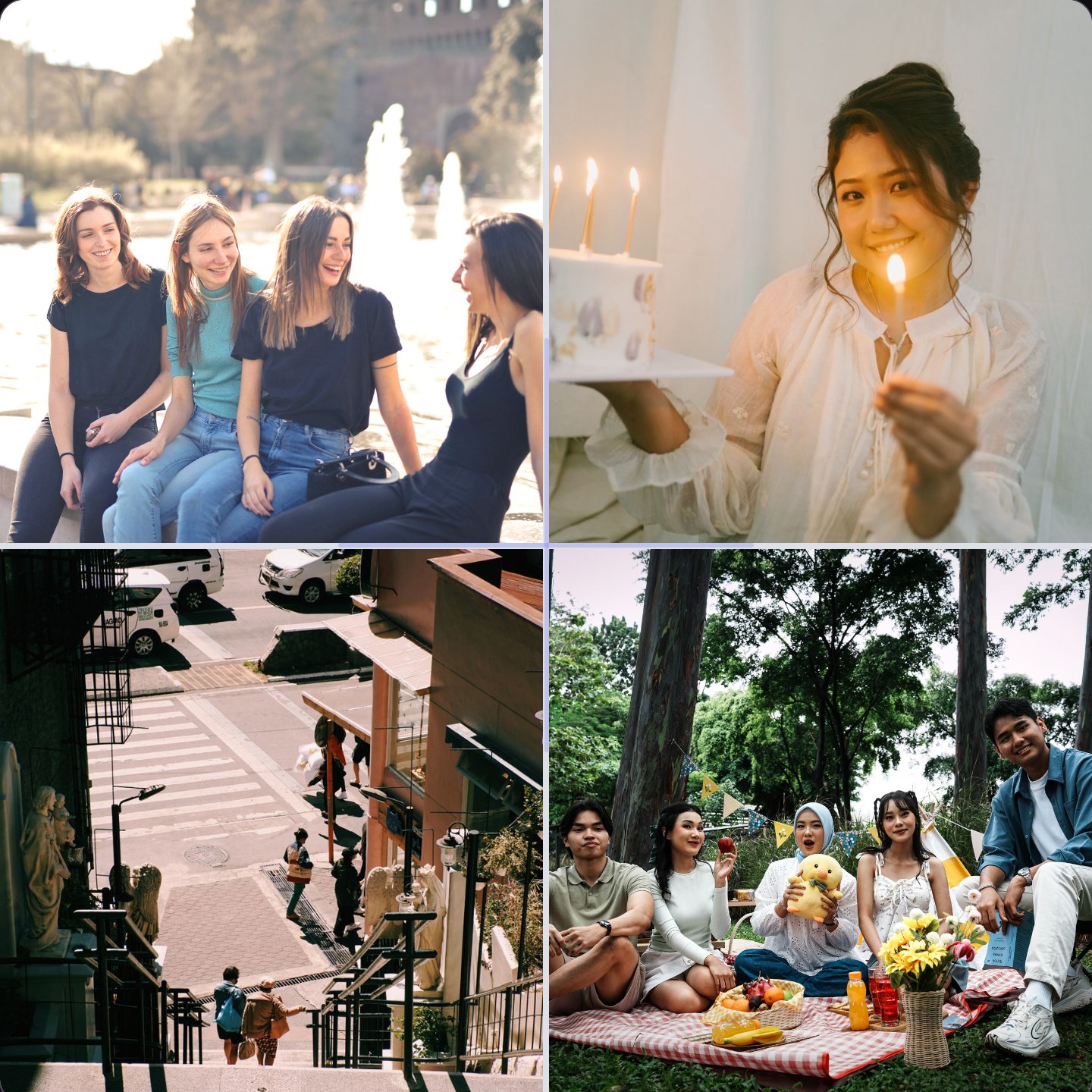
Как отправить коллаж в Телеграме: инструкция и советы
Как отправить коллаж в Телеграме: альбомом до 10 фото или одной картинкой без сжатия. Пошаговая инструкция — соберите коллаж в редакторе онлайн!
Как отправить коллаж в Телеграме: альбомом или одной картинкой
Как отправить коллаж в Телеграме, чтобы фотографии пришли в нужном порядке и не потеряли качество? Есть два пути: сгруппировать снимки в альбом средствами самого мессенджера или заранее объединить их в одну картинку и отправить готовый коллаж. Первый способ быстрее, второй даёт полный контроль над композицией. В этой инструкции разберём оба варианта по шагам, сравним их и покажем, как избежать главной проблемы — сжатия изображений при отправке.

Telegram умеет группировать до 10 фотографий в один блок — такой блок называется альбомом. Получатель видит аккуратную сетку превью и листает снимки по одному. Отдельный коллаж — это уже одно изображение, в котором несколько фото объединены в общую композицию ещё до отправки.
Ключевые отличия:
- Контроль композиции. В альбоме сетку строит сам Telegram: пропорции превью зависят от соотношения сторон исходников, и предсказать итоговый вид сложно. В коллаже вы сами решаете, какое фото крупнее, какое — акцентное, а какое уходит на второй план.
- Целостность. Альбом можно переслать частично — отдельные фото «выпадут» из подборки. Коллаж всегда пересылается целиком, как один файл.
- Количество. Альбом ограничен 10 фотографиями. В коллаже на одной картинке можно разместить и 12, и 16 снимков — ограничение только здравый смысл и читаемость.
- Скорость. Сгруппировать альбом — секунды. Собрать коллаж — пара минут в редакторе.
Несколько типовых ситуаций для ориентира. Скинуть родителям два десятка кадров с прогулки — альбом: быстро, листается, никто не ждёт от подборки дизайна. Поздравить коллегу в общем чате — коллаж: одна нарядная картинка смотрится как открытка, а не как случайная пачка фото. Опубликовать анонс в канале — тоже коллаж: подписчики увидят продуманную композицию, а не сетку, собранную алгоритмом. Отправить заказчику варианты макета — коллаж файлом, чтобы ни один пиксель не потерялся при сжатии.
Практический вывод: для быстрой пересылки «как есть» подойдёт альбом, а для поздравления, анонса в канале или подборки, где важен внешний вид, — коллаж одной картинкой. Подробнее о том, что вообще значит объединение снимков в мессенджере, мы писали в статье «Что значит объединить фото в коллаж в Telegram».
Как отправить коллаж в Телеграме одной картинкой: 5 шагов
Сначала коллаж нужно собрать. Устанавливать приложения не обязательно — всё делается в браузере, с телефона или компьютера.
Шаг 1. Соберите коллаж в онлайн-редакторе
Откройте редактор коллажей, выберите сетку под количество фото (2×2 для четырёх снимков, 3×3 для девяти) и формат холста. Для переписки в Telegram лучше всего работает квадрат 1080 × 1080 пикселей: он одинаково хорошо выглядит и на телефоне, и в десктопном клиенте. Загрузите фотографии в ячейки и при необходимости поменяйте их местами. Не перегружайте сетку: четыре-шесть кадров в чате читаются отлично, девять — уже на пределе, ведь превью в переписке заметно меньше полного экрана.
Шаг 2. Скачайте готовое изображение
Нажмите «Экспорт» и сохраните результат в JPG или PNG. Если планируете отправлять коллаж как обычное фото, держите размер в пределах 2048 пикселей по длинной стороне — тогда сжатие Telegram почти не скажется на чёткости.
Шаг 3. Откройте нужный чат в Telegram
Это может быть личная переписка, группа или ваш канал. Нажмите на скрепку (📎) рядом с полем ввода сообщения.
Шаг 4. Выберите способ отправки
Нажмите «Галерея» или «Фото», найдите сохранённый коллаж и подтвердите отправку. Если качество критично — вместо галереи выберите «Файл»: об этом варианте подробно расскажем ниже.
Шаг 5. Добавьте подпись и отправьте
К изображению можно добавить текст до 1024 символов — подпись придёт вместе с картинкой одним сообщением. Осталось нажать кнопку отправки: получатель увидит цельный коллаж, который не рассыплется при пересылке.
Пара приёмов, которые пригодятся при отправке. Долгое нажатие на кнопку отправки (на телефоне) открывает дополнительные режимы: «Отправить без звука» — получателю не придёт громкое уведомление, удобно для поздних поздравлений; «Отправить позже» — коллаж уйдёт в заданное время, например ровно в полночь дня рождения. Оба режима работают и с фото, и с файлами. А если после отправки заметили опечатку в подписи — её можно отредактировать, не переотправляя саму картинку: зажмите сообщение и выберите «Изменить».
С компьютера всё ещё проще: перетащите сохранённый коллаж из папки прямо в окно чата Telegram Desktop. Перед отправкой появится диалог, где можно переключиться между режимами «Быстрая отправка» (со сжатием) и «Отправить как файл» (без сжатия) — тот же выбор, что и на телефоне, только нагляднее.
Если вы собираете коллаж прямо со смартфона, пригодится отдельная инструкция — как сделать коллаж на телефоне: там разобраны нюансы загрузки фото из мобильной галереи.
Как отправить фото альбомом в Telegram: группировка за 3 шага
Теперь второй способ — без редактора, средствами самого мессенджера.
Шаг 1. Откройте чат и нажмите скрепку. В открывшейся галерее отметьте до 10 фотографий — на каждом превью появится номер, соответствующий порядку выбора.
Шаг 2. Проверьте порядок. Фото придут в той последовательности, в которой вы их отметили, поэтому нумерация на превью — единственный способ управлять раскладкой будущего альбома. Сама сетка (какое превью будет крупным, какое — мелким) строится автоматически, повлиять на неё нельзя.
Шаг 3. Добавьте общую подпись и отправьте. Все снимки придут одним сгруппированным сообщением.
На компьютере логика та же: выделите несколько изображений в проводнике, перетащите их в окно чата — Telegram Desktop покажет диалог отправки с чекбоксом группировки. Галочка стоит — фото уйдут единым альбомом; снята — каждое отдельным сообщением. Здесь же можно поменять порядок, перетаскивая превью мышью, — в этом смысле десктопный клиент даже удобнее мобильного.
Важный нюанс: если отправлять фотографии по одной, Telegram не объединит их в альбом — каждая займёт отдельное сообщение и создаст серию уведомлений у получателя. А при пересылке альбома в другой чат можно случайно выбрать не все снимки — и подборка потеряет часть кадров. Именно поэтому для важных подборок надёжнее готовый коллаж: одна картинка — одно сообщение, ничего не потеряется.
О том, какой формат и размер коллажа лучше подходит для этого мессенджера, читайте в отдельном руководстве — коллаж для Telegram.
Отправка без сжатия: коллаж файлом в полном качестве
Любое изображение, отправленное как «Фото», Telegram автоматически сжимает: уменьшает разрешение и повышает JPEG-компрессию. Для мемов это не важно, но коллаж из 6–9 снимков после сжатия может заметно «поплыть» — мелкие детали в ячейках станут мыльными.
Решение — отправить коллаж как документ:
- В чате нажмите скрепку и выберите «Файл» вместо «Галереи».
- Найдите изображение в памяти устройства и прикрепите его.
- Отправьте — файл придёт без какой-либо обработки, пиксель в пиксель.
Что нужно знать про режим «Файл»:
| Параметр | Как «Фото» | Как «Файл» |
|---|---|---|
| Сжатие | Да, автоматическое | Нет |
| Превью в чате | Крупное | Компактное, с именем файла |
| Качество при сохранении | Сниженное | Оригинал |
| Лимит размера | до 10 МБ | до 2 ГБ |
Компромиссный вариант для перфекционистов: отправить коллаж дважды — как фото (для красивого превью в чате) и следом как файл (для сохранения в оригинале). В каналах так часто публикуют обложки и прайс-листы.
Как понять, что сжатие вообще стоит обходить? Ориентируйтесь на содержимое коллажа. Если это 2–4 крупных снимка без мелких деталей — смело отправляйте как фото, разницу никто не заметит. Если в сетке 6–9 и больше ячеек, есть подписи, даты, ценники или скриншоты с текстом — выбирайте файл: именно мелкие элементы первыми страдают от компрессии. Получателю, который планирует печатать коллаж (например, поздравительный, для рамки), оригинал через «Файл» нужен обязательно — печать беспощадно проявляет артефакты сжатия.
И ещё одна деталь: десктопный Telegram показывает изображения шириной примерно до 1280 пикселей, поэтому гнаться за огромным разрешением не нужно. Коллажа 1080 × 1080 или 1280 × 720 достаточно для комфортного просмотра на любом устройстве.
FAQ: частые вопросы об отправке коллажа в Телеграме
Как отправить коллаж в Телеграме, чтобы он не сжимался?
Прикрепите его через «Файл», а не через «Галерею». В этом режиме Telegram не обрабатывает изображение, и получатель сохранит оригинал в исходном разрешении. Держите файл в разумных пределах — коллаж весом до 5 МБ откроется быстро даже на медленном соединении.
Сколько фото можно отправить одним альбомом?
До 10 фотографий или видео в одной группе. Если снимков больше, Telegram автоматически разобьёт их на несколько альбомов. Когда нужно показать больше кадров одним сообщением — соберите их в коллаж: сетка 4×4 вместит 16 фото на одной картинке.
Можно ли сделать коллаж прямо в Telegram?
Встроенного редактора коллажей в Telegram нет — мессенджер умеет только группировать фото в альбом. Чтобы объединить снимки в одну картинку, используйте онлайн-редактор: соберите композицию, скачайте файл и отправьте его в чат обычным способом.
Как изменить порядок фото в альбоме Telegram?
Порядок задаётся при выборе: отмечайте снимки в галерее в той последовательности, в которой они должны идти. Если отметили не в том порядке — снимите выделение и выберите заново. Уже отправленный альбом переупорядочить нельзя, только удалить и отправить снова. В десктопном клиенте порядок правится удобнее — превью в диалоге отправки перетаскиваются мышью до нажатия кнопки «Отправить».
В каком формате сохранять коллаж для Telegram?
JPG — оптимальный выбор для фотографий: меньше вес, быстрее загрузка. PNG стоит брать, если в коллаже есть текст или тонкие линии, которые важно сохранить чёткими. Размер холста — 1080 × 1080 (квадрат) или 1280 × 720 (горизонталь).
Итог: быстрый способ — сгруппировать до 10 фото в альбом через скрепку; надёжный — заранее объединить снимки в одну картинку и отправить её файлом, если важно качество. Собрать такой коллаж можно за пару минут: откройте редактор, выберите сетку, загрузите фото — и отправляйте в любой чат.
Создайте свой коллаж прямо сейчас — это бесплатно
Открыть редактор