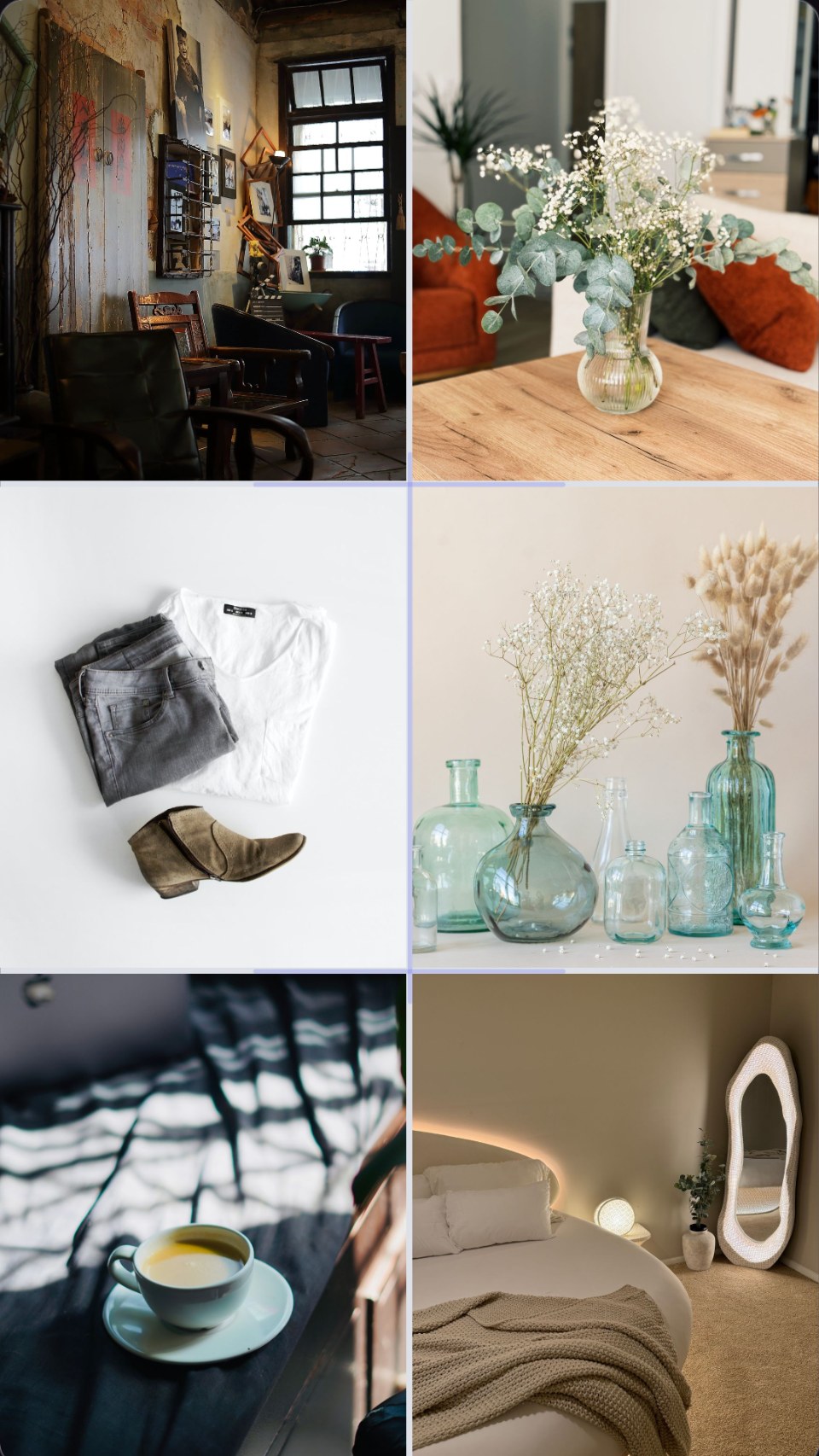
Как редактировать коллаж в Pinterest: способы и советы
Как редактировать коллаж в Пинтерест на телефоне и компьютере: черновики, границы, замена фото. Разбор ограничений — доработайте коллаж онлайн!
Как редактировать коллаж в Pinterest на телефоне и компьютере
Как редактировать коллаж в Пинтерест, если раскладка уже собрана, но что-то хочется поменять — переставить фото, заменить неудачный кадр, подвинуть границы? Возможности зависят от того, где находится коллаж: черновик в мобильном приложении правится свободно, а вот опубликованный пин — уже готовая картинка, и перестроить её внутри Pinterest не получится. В этом руководстве разберём, что именно позволяет менять встроенный редактор, как редактировать коллаж на телефоне и компьютере по шагам и что делать, когда возможностей Pinterest не хватает.

Функция коллажей встроена в мобильное приложение Pinterest для iOS и Android: через кнопку «+» → «Коллаж» можно выбрать несколько пинов, выбрать раскладку и собрать композицию. Инструмент вырос из отдельного приложения Pinterest Shuffles, где пользователи собирали анимированные композиции из вырезок, — со временем его основные возможности перенесли в главное приложение, поэтому редактор коллажей ориентирован скорее на творческие мудборды, чем на классические фотосетки. Если вы ещё не создавали коллаж и начинаете с нуля — сначала загляните в пошаговую инструкцию как сделать коллаж в Pinterest, а здесь сосредоточимся именно на редактировании уже собранного.
Пока коллаж не опубликован, редактор позволяет:
- менять раскладку — переключаться между сеткой, мозаикой и полосами;
- перетаскивать фото между ячейками и менять их местами;
- двигать границы между ячейками, изменяя пропорции соседних фото;
- заменять изображения — убрать пин из композиции и подставить другой;
- работать с вырезками — в режиме свободной композиции объекты можно вырезать из фона, масштабировать, поворачивать и накладывать слоями.
Чего редактор не умеет (по крайней мере в базовой версии): добавлять текст, стикеры и фильтры, задавать произвольный размер холста, экспортировать результат в высоком разрешении. Ещё одно ограничение — функция развёрнута не во всех регионах и версиях приложения: если пункта «Коллаж» в меню создания нет, обновите приложение.
Главная граница проходит по публикации. Опубликованный пин — это финальное изображение: у него можно изменить название, описание и доску, но саму композицию — расположение фото, границы, раскладку — Pinterest уже не редактирует. Это важно понимать заранее, чтобы не искать несуществующую кнопку.
Как редактировать коллаж в Пинтерест на телефоне: 6 шагов
Пошаговый порядок работы с коллажем в мобильном приложении — от открытия до сохранения правок.
Шаг 1. Откройте коллаж
Перейдите в свой профиль и найдите коллаж: неопубликованные лежат в черновиках раздела создания, опубликованные — на доске, куда вы их сохранили.
Шаг 2. Войдите в режим редактирования
Нажмите на коллаж, затем — на значок редактирования (карандаш) или три точки → «Изменить». Для черновика откроется полноценный редактор композиции; для опубликованного пина — только форма с названием, описанием и выбором доски.
Шаг 3. Переставьте или замените фото
В редакторе композиции зажмите фото и перетащите его в другую ячейку — снимки поменяются местами. Чтобы заменить кадр, выделите его и удалите, затем добавьте новый пин или фото из галереи телефона.
Шаг 4. Настройте границы и пропорции
Потяните линию между ячейками: одна станет больше, соседняя — меньше. Так удобно выделить главное фото и убрать акцент с второстепенных.
Шаг 5. Поправьте вырезки, если используете свободную композицию
Каждую вырезку можно двигать, масштабировать щипком и поворачивать. Порядок слоёв меняется через долгое нажатие — объект выносится на передний или задний план.
Шаг 6. Сохраните результат
Для черновика нажмите «Далее» — правки сохранятся, коллаж можно опубликовать сразу или вернуться к нему позже. Если редактировали опубликованный пин, подтвердите изменения кнопкой «Готово»: обновятся описание и доска, а картинка останется прежней.
Совет: если план — кардинально перестроить опубликованный коллаж, быстрее собрать заново, чем бороться с ограничениями. Сохраните исходные фото, соберите свежую версию и опубликуйте её, а старый пин удалите.
Ещё три мелочи, которые экономят время при редактировании на телефоне. Первая: работайте по Wi-Fi — редактор подгружает пины в полном разрешении, и на мобильном интернете замена фото ощутимо тормозит. Вторая: не держите в одной композиции больше шести-восьми элементов — каждая лишняя вырезка усложняет и композицию, и дальнейшие правки. Третья: перед выходом из редактора дождитесь, пока исчезнет индикатор сохранения, — если закрыть приложение раньше, последние изменения черновика могут не записаться, и придётся повторять их заново.
Как изменить коллаж в Pinterest на компьютере: 3 рабочих способа
Веб-версия pinterest.com редактора композиции не имеет — с компьютера доступны только обходные пути.
Способ 1. Правка метаданных пина. Откройте пин с коллажем, нажмите на карандаш и измените название, описание, ссылку или доску. Композиция при этом не меняется, но для SEO внутри Pinterest часто достаточно именно этого — заголовок и описание влияют на показы пина в поиске.
Способ 2. Пересборка во внешнем редакторе. Скачайте исходные фотографии, соберите коллаж в онлайн-редакторе прямо в браузере и загрузите готовую картинку на Pinterest как новый пин. Этот путь работает на любом компьютере — Windows, macOS, Linux — и не зависит от того, развёрнута ли функция коллажей в вашем регионе.
Способ 3. Черновик на телефоне — публикация с компьютера. Гибридный вариант: соберите и отредактируйте композицию в мобильном приложении, сохраните изображение в галерею, перекиньте на компьютер и опубликуйте через веб-интерфейс с подробным описанием, которое удобнее набирать с клавиатуры.
Какой способ выбрать? Если нужно лишь поправить текст под опубликованным пином — первый: две минуты, ничего пересобирать не придётся. Если требуется изменить саму картинку — второй: внешний редактор в браузере даёт больше свободы, чем мобильное приложение, и работает без установки программ. Третий путь удобен блогерам, которые ведут несколько досок: композиция собирается на телефоне в свободную минуту, а вечером с компьютера партия пинов оформляется описаниями и раскладывается по доскам.
Для вдохновения по форматам и раскладкам загляните в подборку идей коллаж для Pinterest — там разобраны варианты сеток под разные задачи: мудборд, подборка товаров, тревел-дневник.
Как доработать коллаж для Пинтерест в онлайн-редакторе
Когда встроенных возможностей мало — нужен текст, нестандартная сетка, точный контроль качества — коллаж собирают во внешнем редакторе и публикуют в Pinterest готовой картинкой.
Порядок действий:
- Откройте редактор и выберите вертикальный формат. Классическая пропорция пина — 2:3, оптимальный размер — 1000 × 1500 пикселей: такие пины занимают больше места в ленте и лучше кликаются.
- Выберите сетку под количество фото — например, 3×2 для шести кадров мудборда.
- Загрузите фотографии в ячейки и расставьте акценты: главное фото — крупнее, детали — по краям.
- Добавьте отступы и фон. Белые поля между фото — фирменный приём «пинтерестной» эстетики: композиция дышит и выглядит аккуратно.
- Скачайте результат в максимальном качестве и загрузите на Pinterest как новый пин.
Такой коллаж легко редактировать в любой момент: исходная раскладка остаётся у вас, достаточно заменить фото и скачать новую версию — не начиная работу с нуля и не завися от того, какие функции Pinterest доступны в вашем аккаунте. А чтобы готовый пин не потерял резкость после загрузки, посмотрите разбор почему коллаж в Pinterest получается нечётким и как это исправить.
Короткий чек-лист перед публикацией отредактированного коллажа:
- Пропорции — вертикаль 2:3, без обрезки важных деталей по краям;
- Резкость — откройте картинку на весь экран: мелкий текст и лица должны читаться;
- Название пина — конкретное, с ключевой фразой, по которой коллаж будут искать;
- Описание — два-три предложения о том, что на коллаже и чем он полезен;
- Доска — тематически подходящая: алгоритм Pinterest учитывает контекст доски при показе пина в рекомендациях.
Пройдитесь по списку один раз — и правки не придётся вносить после публикации, когда композиция уже зафиксирована.
FAQ: частые вопросы о редактировании коллажа в Pinterest
Можно ли редактировать коллаж в Пинтерест после публикации?
Частично. У опубликованного пина меняются название, описание, ссылка и доска. Сама композиция — расположение фото, границы, раскладка — после публикации не редактируется: пин хранится как готовое изображение. Для изменений соберите и опубликуйте новую версию коллажа.
Где найти черновик коллажа в Pinterest?
В мобильном приложении: нажмите «+» → «Коллаж» — незавершённые работы отображаются в этом же разделе. Черновики синхронизируются с аккаунтом, но редактировать их можно только с телефона: веб-версия к редактору композиции доступа не даёт.
Как заменить одно фото в коллаже, не пересобирая всё?
В черновике: выделите нужное фото, удалите его и добавьте новое из пинов или галереи — остальная композиция не изменится. В опубликованном пине заменить одно фото нельзя. Если коллаж собран во внешнем редакторе, откройте сохранённый проект, замените снимок в ячейке и скачайте обновлённую версию.
Почему у меня в Pinterest нет кнопки редактирования коллажа?
Скорее всего, функция коллажей ещё не развёрнута для вашего региона или версии приложения. Обновите Pinterest до последней версии; если пункт «Коллаж» так и не появился — соберите и отредактируйте коллаж в онлайн-редакторе, а в Pinterest загрузите готовую картинку.
В каком размере сохранять коллаж для Pinterest?
Вертикаль 2:3, оптимально 1000 × 1500 пикселей. Pinterest сжимает загружаемые изображения, поэтому исходник в высоком разрешении — залог чёткости после публикации. Квадратные и горизонтальные пины допустимы, но в ленте им достаётся меньше места. Формат файла — JPG для фотографий, PNG для композиций с текстом и тонкими линиями; вес держите в пределах нескольких мегабайт, чтобы загрузка не обрывалась на медленном соединении.
Итог: черновик коллажа свободно правится в мобильном приложении Pinterest — раскладка, границы, замена фото; опубликованный пин позволяет менять только название, описание и доску, но не саму картинку. Когда нужен полный контроль — текст, свой размер, гарантированное качество — соберите коллаж в онлайн-редакторе и публикуйте в Pinterest готовую картинку: редактировать её вы сможете в любой момент.
Создайте свой коллаж прямо сейчас — это бесплатно
Открыть редактор